
Hướng dẫn sử dụng chức năng phát hành hóa đơn điện tử
ℹ️ MÔ TẢ:
Hướng dẫn này giúp khách sạn quản lý và phát hành hóa đơn điện tử trên hệ thống Blue Jay PMS. Người dùng có thể tìm kiếm hóa đơn theo điều kiện, xem trước hóa đơn, chỉnh sửa thông tin, xóa hóa đơn, phát hành một hoặc nhiều hóa đơn cùng lúc.
📝 KHI NÀO SỬ DỤNG:
Khách sạn có thể sử dụng chức năng này khi:
-
Cần phát hành một hoặc nhiều hóa đơn điện tử.
-
Cần kiểm tra thông tin và trạng thái hóa đơn điện tử.
-
Cần xem trước nội dung hóa đơn trước khi phát hành.
-
Cần chỉnh sửa thông tin người mua hàng hoặc thông tin hóa đơn.
-
Cần xóa hóa đơn không còn phù hợp.
HƯỚNG DẪN THỰC HIỆN
1. Truy cập mục Phát hành hóa đơn điện tử
Tại giao diện Blue Jay PMS, nhấn vào ảnh đại diện tài khoản ở góc trên bên phải và chọn Phát hành hóa đơn điện tử để truy cập danh sách hóa đơn và thao tác các chức năng.
.png)
Giao diện truy cập mục Phát hành hóa đơn điện tử
2. Tìm kiếm hóa đơn
Sau khi thiết lập các điều kiện tìm kiếm, nhấn Xem báo cáo để hiển thị danh sách hóa đơn tương ứng.
.png)
Giao diện bộ lọc tìm kiếm và danh sách hóa đơn điện tử
3. Xem, chỉnh sửa, xóa hóa đơn
Tại cột Thao tác, người dùng có thể xem, chỉnh sửa hoặc xóa hóa đơn chưa phát hành theo hướng dẫn dưới đây.
3.1. Xem hóa đơn
-
Tìm hóa đơn cần xem tại danh sách kết quả.
-
Nhấn biểu tượng Xem tại cột Thao tác.
-
Hệ thống hiển thị bản xem trước hóa đơn điện tử, bao gồm thông tin người bán, người mua hàng, chi tiết hàng hóa, dịch vụ và tổng tiền.
Để đóng bản xem trước, di chuyển chuột ra ngoài khu vực biểu mẫu hóa đơn.
.png)
Giao diện nút Xem hóa đơn
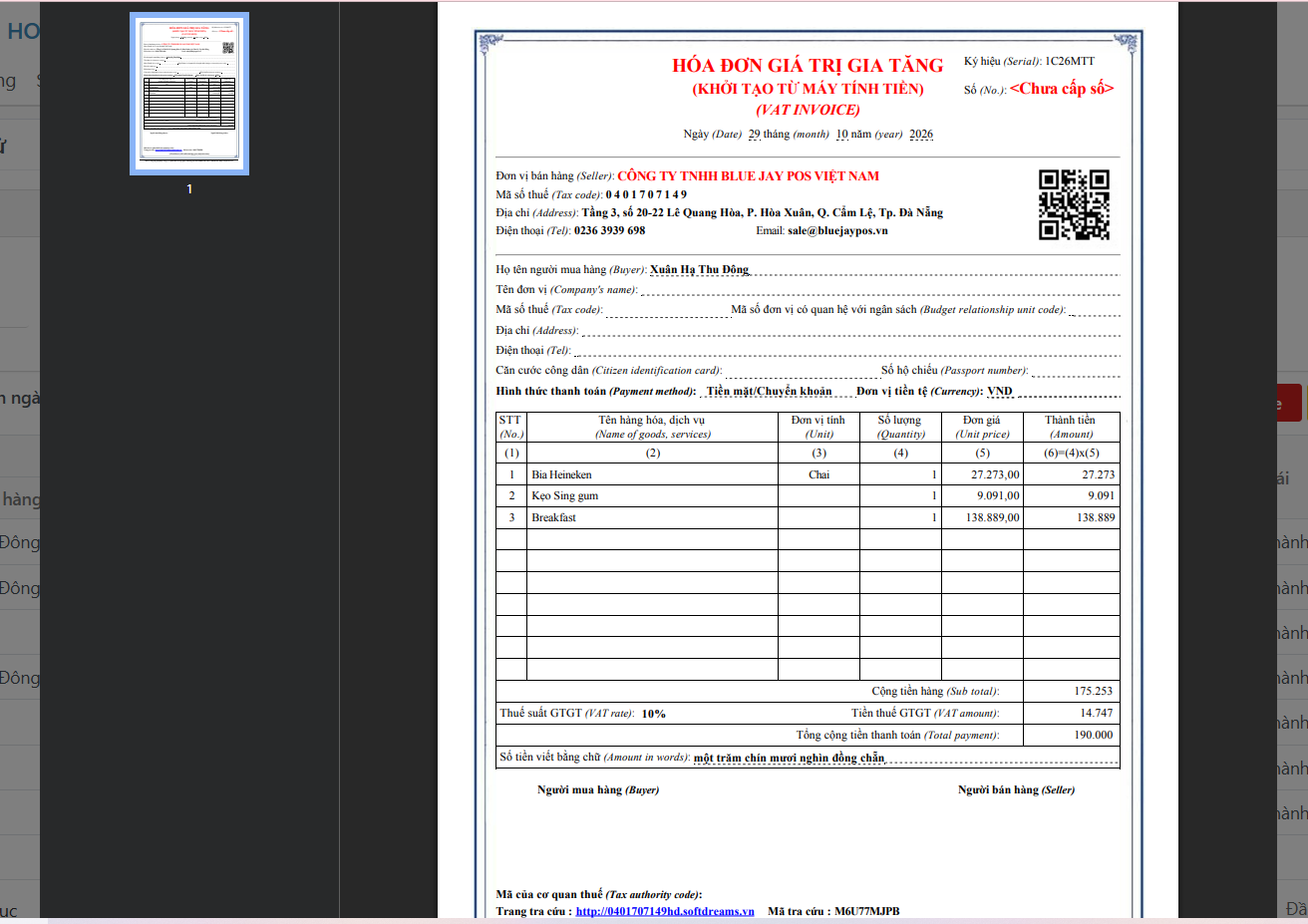
Giao diện xem trước hóa đơn điện tử
3.2. Chỉnh sửa thông tin hóa đơn
-
Nhấn biểu tượng Sửa tại cột Thao tác.
-
Hệ thống chuyển đến trang Thông tin hóa đơn điện tử.
-
Chỉnh sửa các thông tin cần thiết, chẳng hạn như loại khách, họ và tên người mua hàng, mã số thuế, tên đơn vị, địa chỉ, điện thoại, email và các thông tin liên quan.
-
Kiểm tra lại thông tin hóa đơn và nhấn Cập nhật và gửi EasyInvoice.
-
Hệ thống hiển thị biểu mẫu xác nhận việc thay đổi thông tin hóa đơn và đẩy dữ liệu lên EasyInvoice.
-
Nhấn Đồng ý để xác nhận và hoàn tất thao tác.
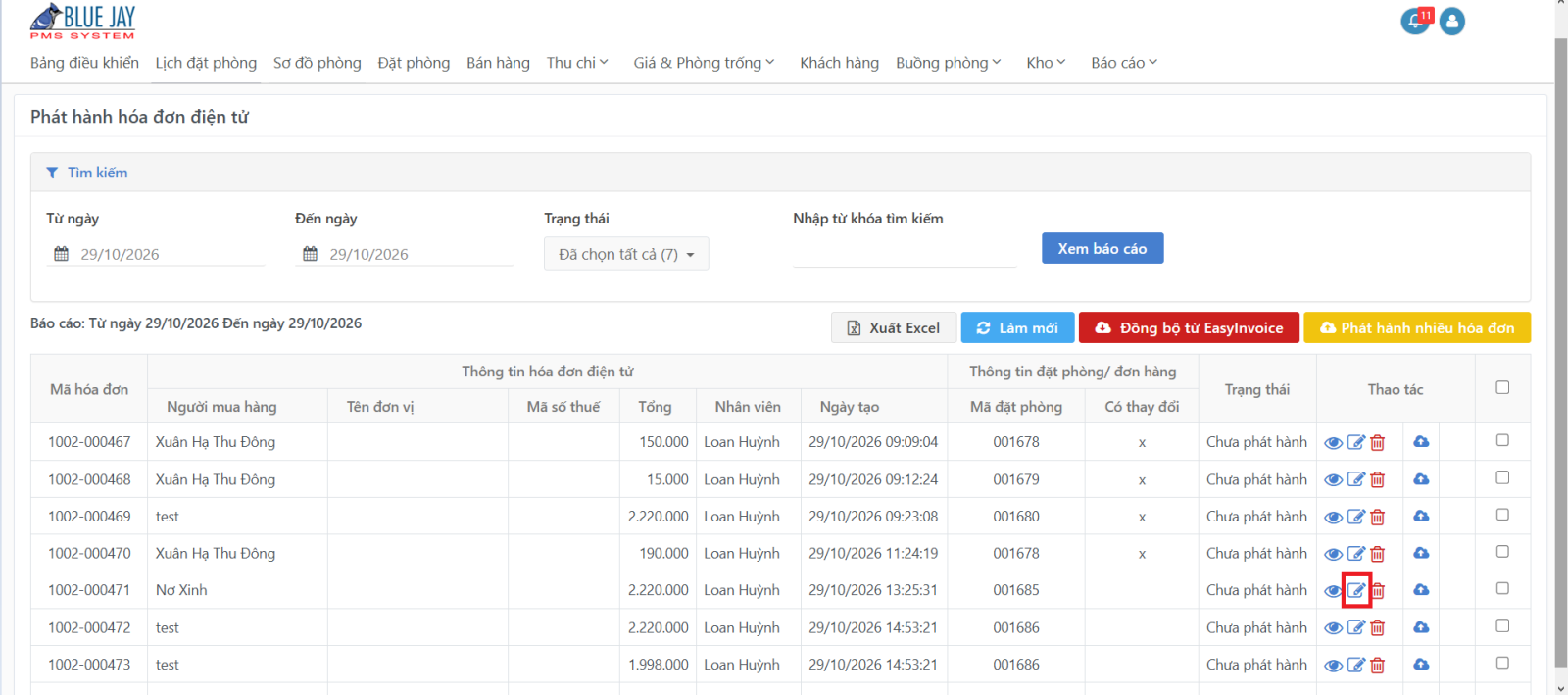
Giao diện nút Chỉnh sửa thông tin hóa đơn điện tử
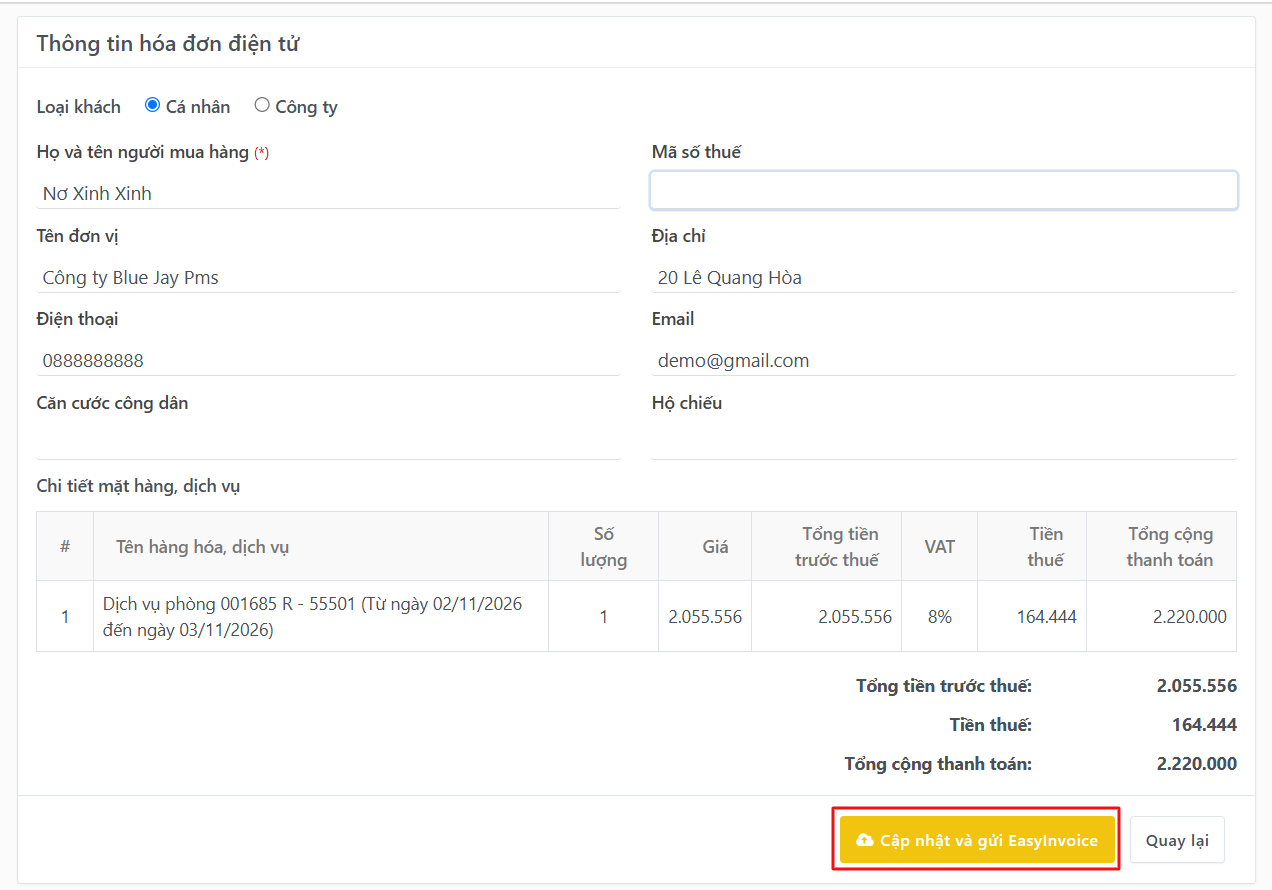
Giao diện chỉnh sửa thông tin hóa đơn điện tử
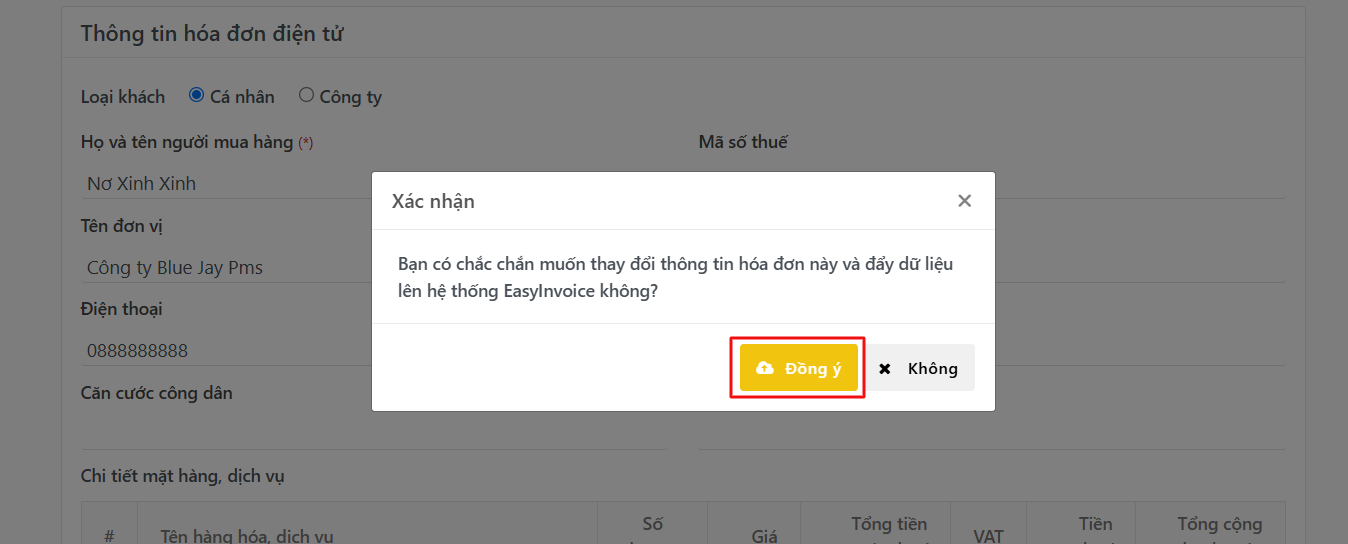
Giao diện xác nhận cập nhật và gửi EasyInvoice
.png)
Giao diện thông tin hóa đơn đã được cập nhật sau khi chỉnh sửa
3.3. Xóa hóa đơn
-
Tìm hóa đơn cần xóa tại danh sách kết quả.
-
Nhấn biểu tượng Xóa tại cột Thao tác.
-
Hệ thống hiển thị biểu mẫu xác nhận xóa hóa đơn, bao gồm thông tin khách hàng, mã số thuế, tên đơn vị và tổng tiền.
-
Kiểm tra thông tin hóa đơn và nhấn Đồng ý để xác nhận xóa.
Sau khi hoàn tất, hóa đơn vẫn hiển thị trong danh sách với trạng thái Đã xóa.
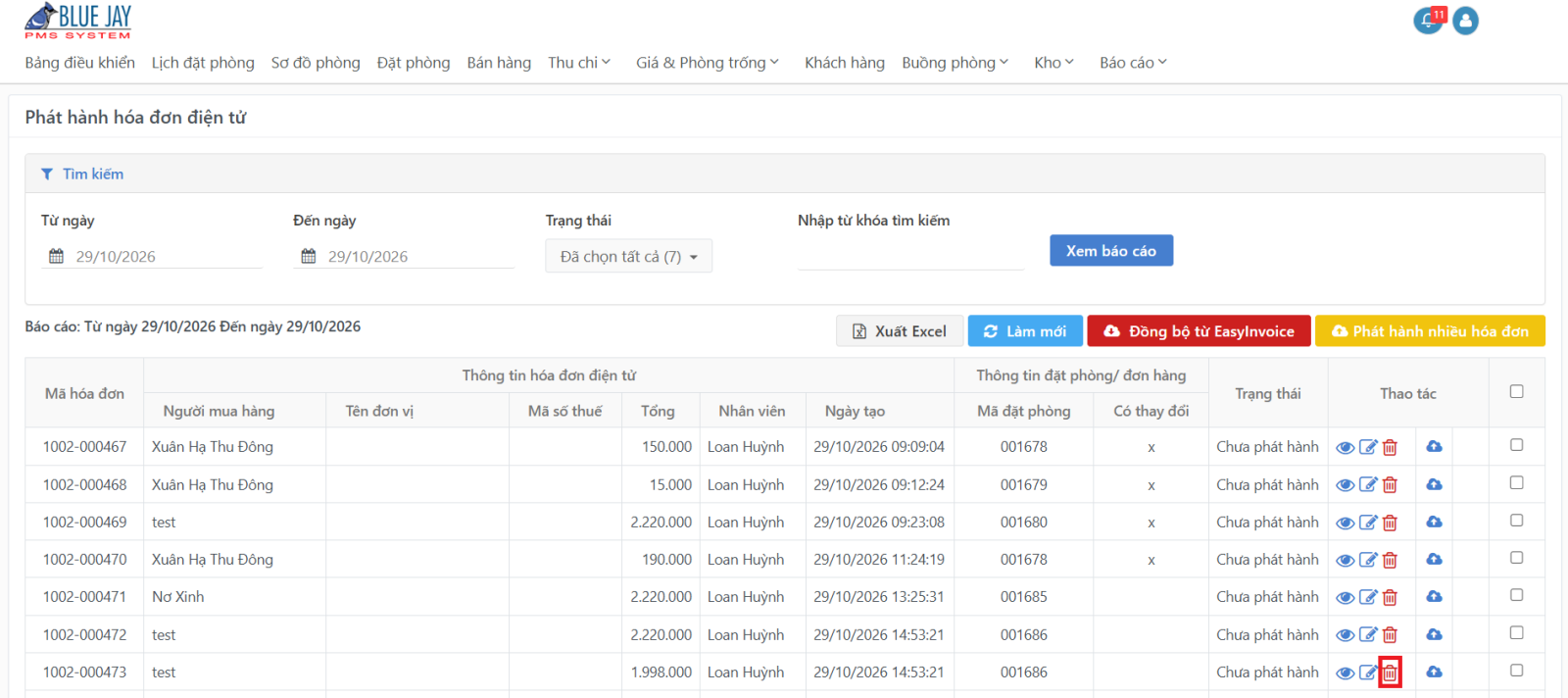
Nút Xóa hóa đơn tại cột thao tác
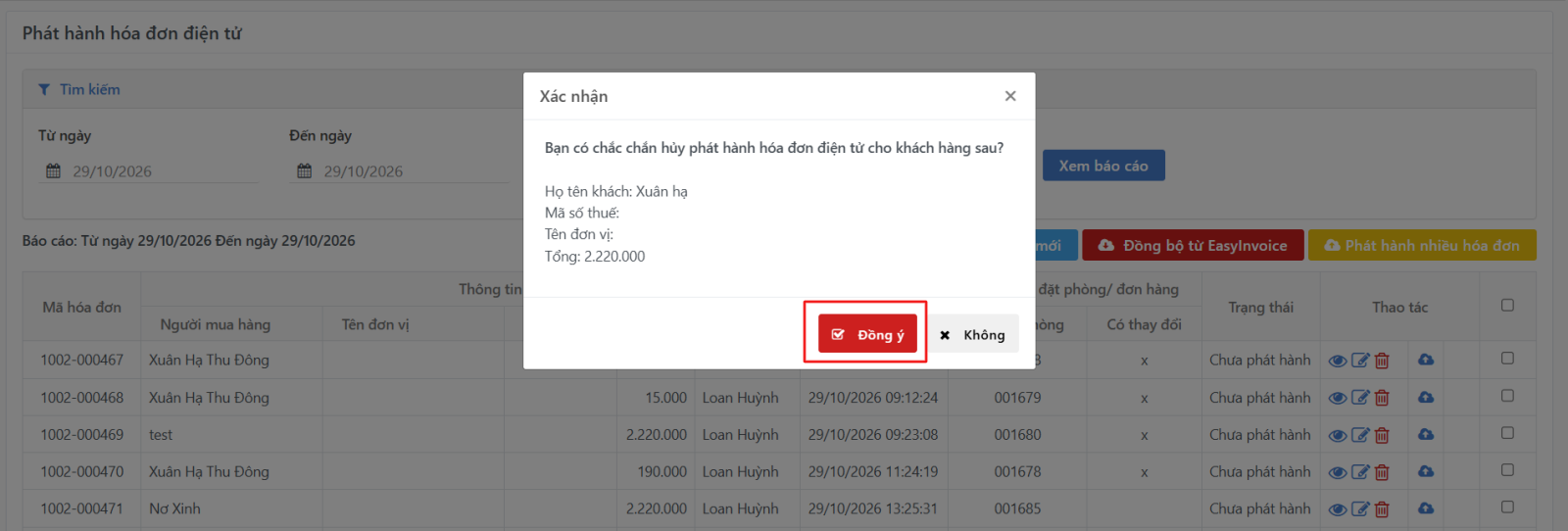
Giao diện biểu mẫu xác nhận xóa hóa đơn
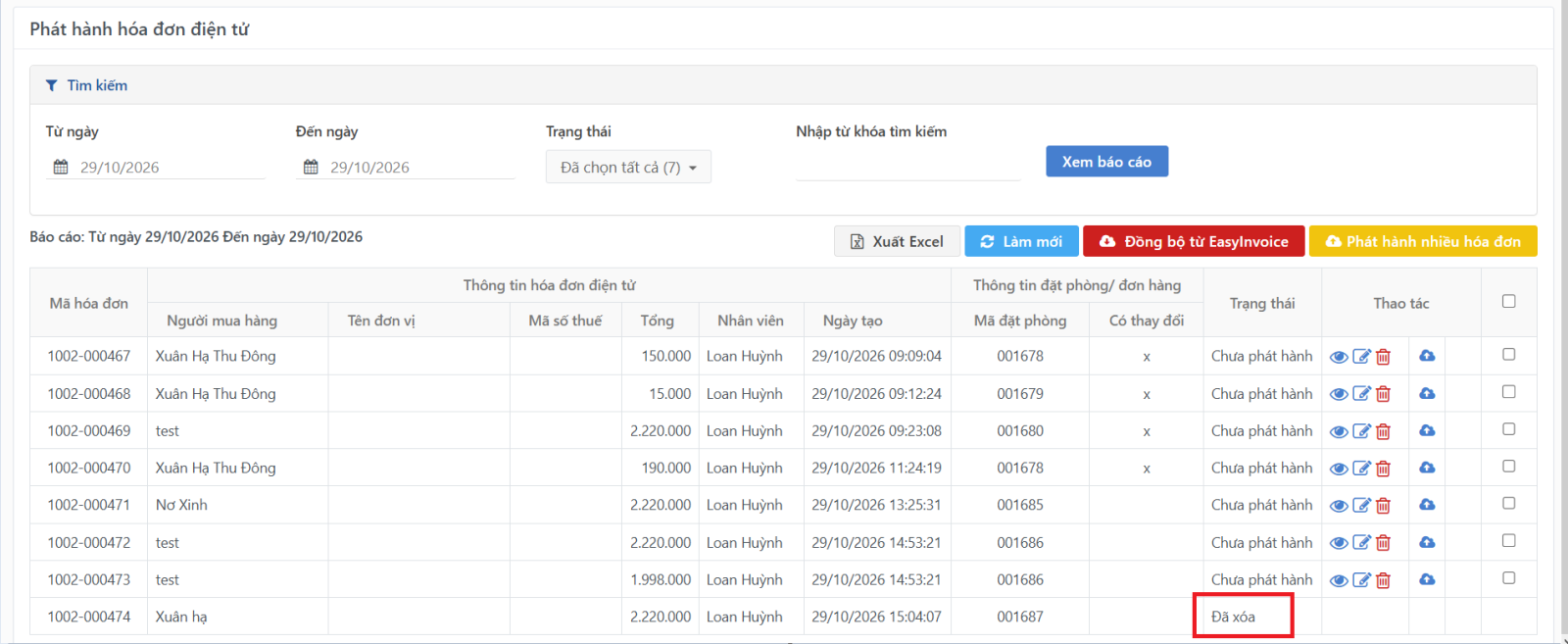
Trạng thái Đã xóa hiển thị trên danh sách hóa đơn
4. Phát hành hóa đơn điện tử
Người dùng có thể lựa chọn một trong hai cách sau:
Cách 1: Phát hành từng hóa đơn
-
Tìm hóa đơn cần phát hành tại danh sách kết quả.
-
Nhấn biểu tượng Phát hành tại cột Thao tác.
-
Biểu mẫu Xác nhận hiển thị → Nhấn nút Đồng ý.
Sau khi phát hành hóa đơn thành công, cột Thao tác hiển thị trạng thái Đã phát hành.
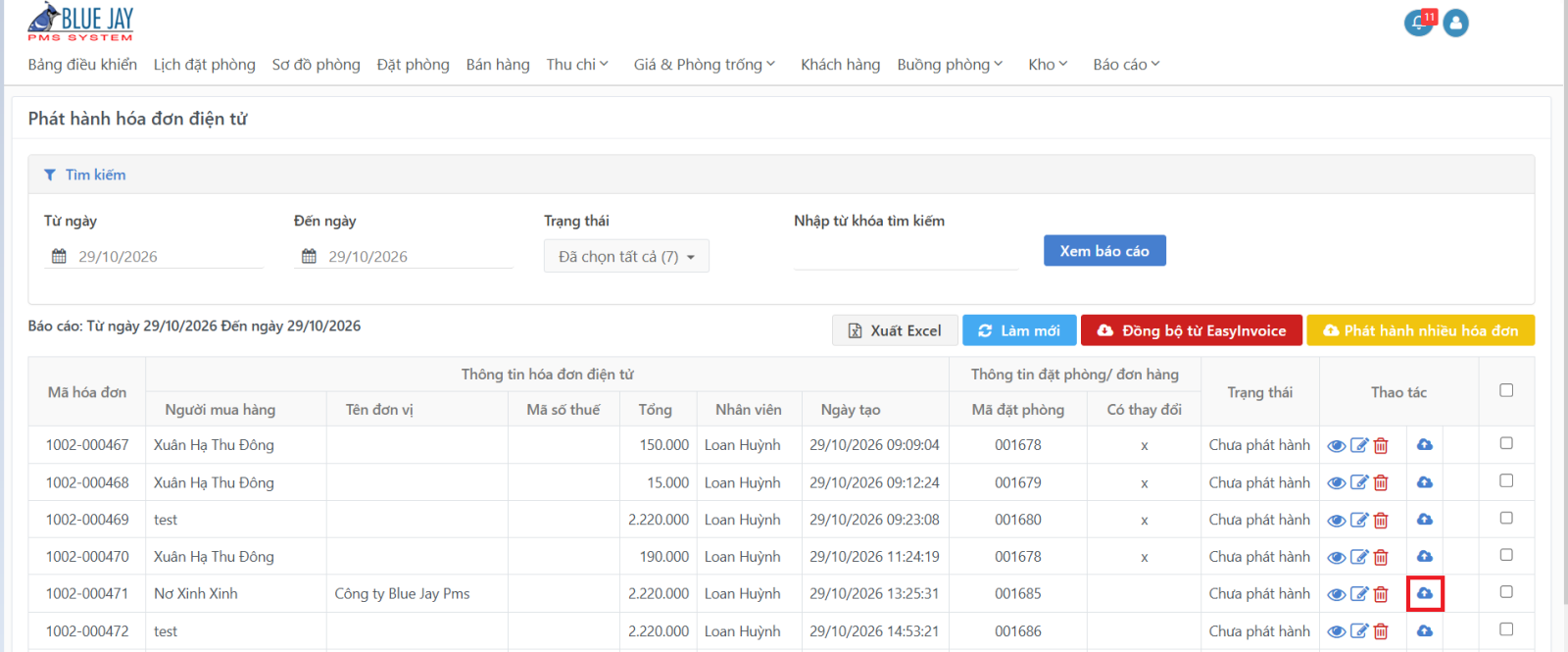
Giao diện nút phát hành hóa đơn trên danh sách hóa đơn
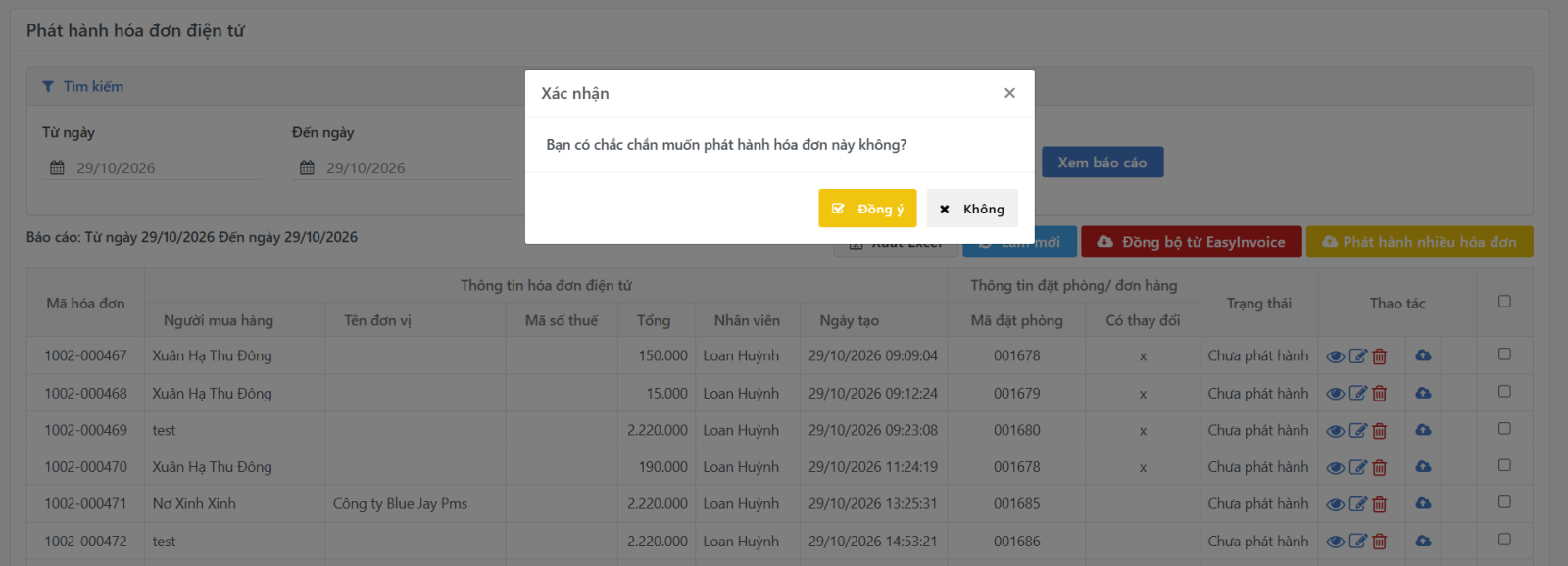
Biểu mẫu xác nhận phát hành hóa đơn
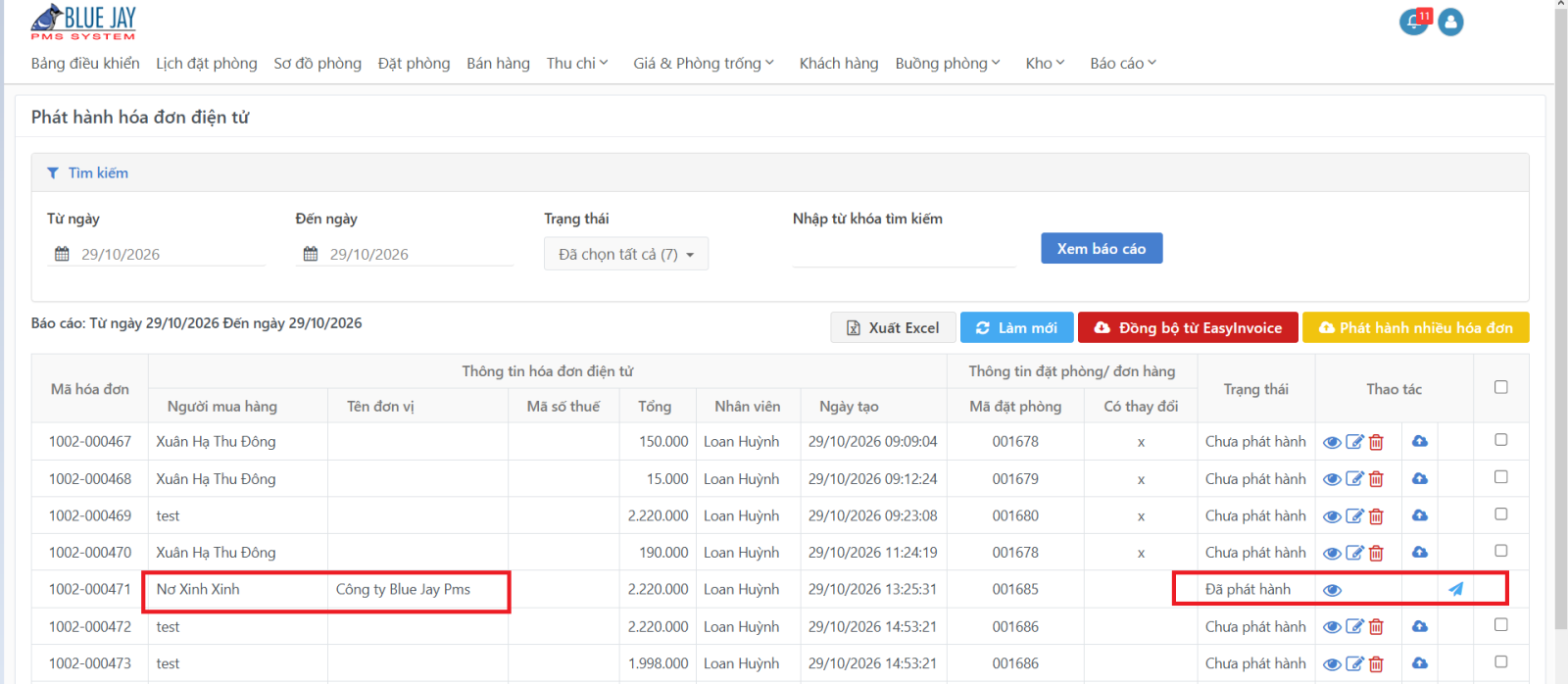
Giao diện hóa đơn trong danh sách được phát hành thành công
Cách 2: Phát hành nhiều hóa đơn cùng lúc
-
Tích chọn các hóa đơn cần phát hành .
-
Nhấn nút Phát hành nhiều hóa đơn.
-
Thực hiện theo hướng dẫn của hệ thống để hoàn tất quá trình phát hành các hóa đơn đã chọn.
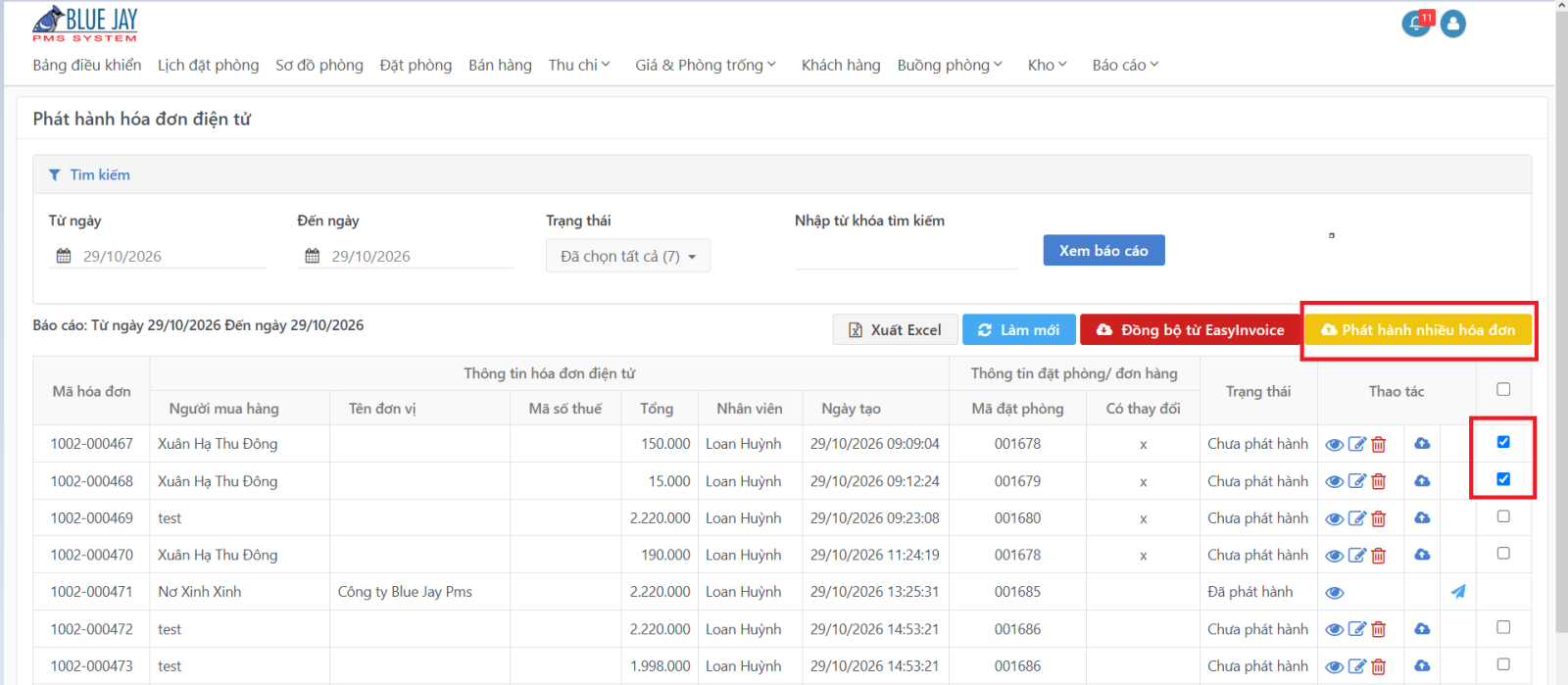
Giao diện chọn nhiều hóa đơn để phát hành
.png)
Biểu mẫu xác nhận phát hành hóa đơn
.png)
Giao diện hóa đơn trong danh sách được phát hành thành công
5. Đồng bộ dữ liệu từ EasyInvoice
Để đồng bộ dữ liệu hóa đơn từ EasyInvoice về Blue Jay PMS, thực hiện theo các bước sau:
-
Tại giao diện Phát hành hóa đơn điện tử, nhấn nút Đồng bộ từ EasyInvoice.
-
Hệ thống hiển thị biểu mẫu xác nhận, cho phép lựa chọn khoảng thời gian cần đồng bộ.
-
Kiểm tra khoảng thời gian đã chọn và đọc kỹ cảnh báo của hệ thống về việc dữ liệu hiện tại sẽ bị ghi đè và không thể khôi phục sau khi đồng bộ.
-
Nhấn Đồng ý để xác nhận và thực hiện đồng bộ dữ liệu.
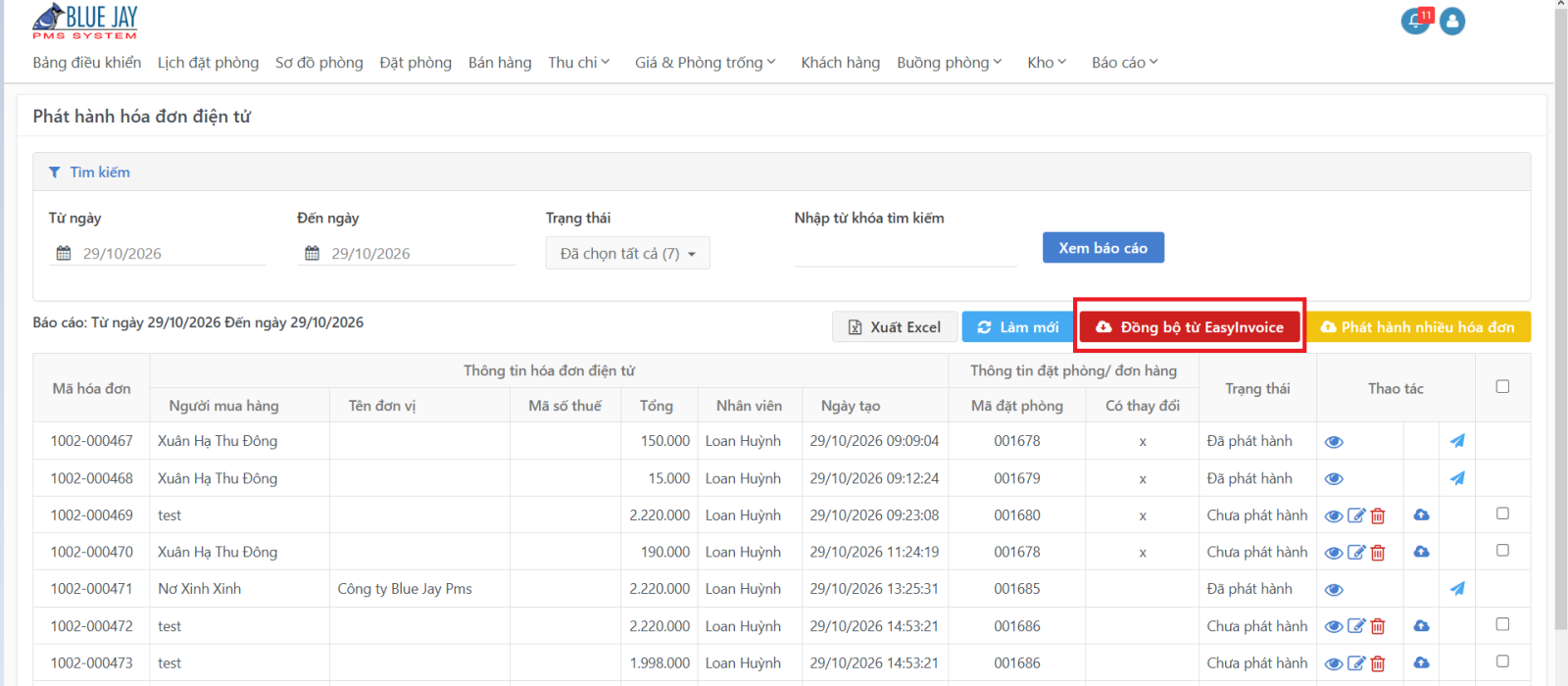
Giao diện nút Đồng bộ từ EasyInvoice
6. Làm mới danh sách hóa đơn
Sau khi cập nhật thông tin đặt phòng ở PMS, nhấn Làm mới để tải lại danh sách và kiểm tra thông tin có thay đổi. Hệ thống sẽ hiển thị dấu “x” tại cột thông tin đặt phòng để thông báo cần kiểm tra lại hóa đơn.
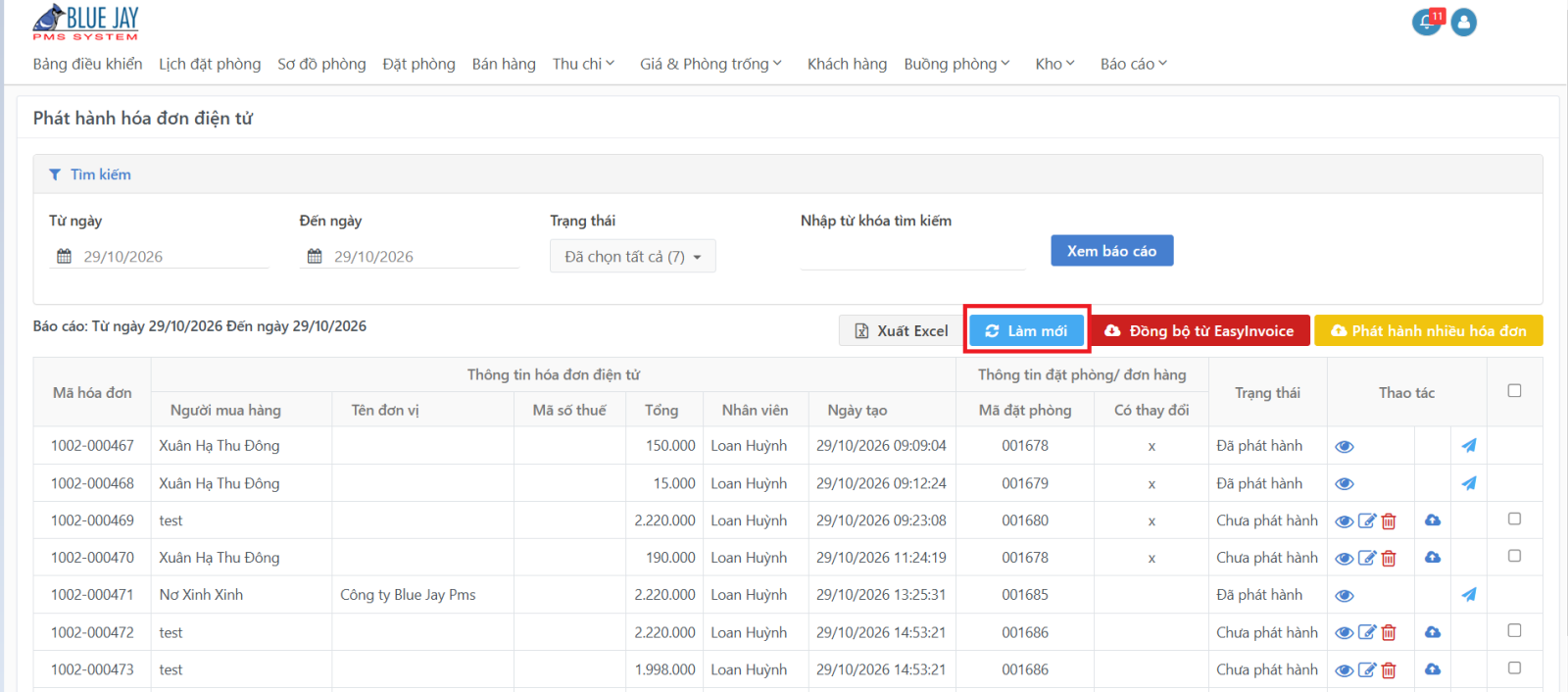
Giao diện nút Làm mới
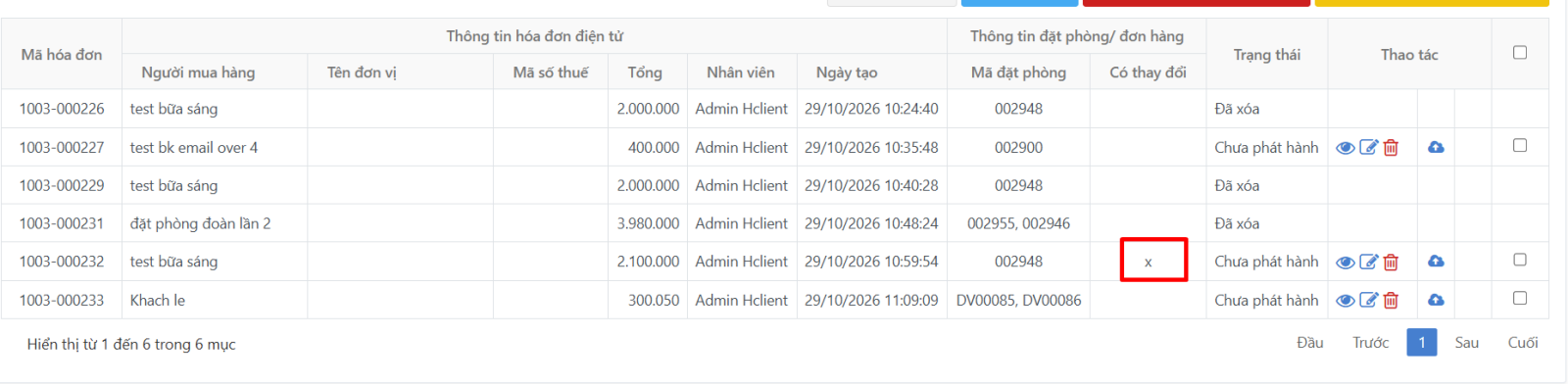
Giao diện đánh dấu sự thay đổi của Đặt phòng đối với hóa đơn
Khách sạn mở chi tiết hóa đơn để kiểm tra thông tin. Nếu cần cập nhật hóa đơn theo thông tin mới, nhấn Cập nhật và gửi EasyInvoice.
Ngoài ra, người dùng có thể nhấn Xuất Excel để xuất dữ liệu hóa đơn phục vụ việc theo dõi và đối soát.
❗ LƯU Ý:
-
Hóa đơn đã phát hành không thể chỉnh sửa/cập nhật tại PMS
-
Khi dữ liệu từ EasyInvoice không đồng nhất với PMS, khách sạn cần thao tác Đồng bộ dữ liệu từ EasyInvoice để đồng bộ dữ liệu giữa hai hệ thống.
Bài viết liên quan: