Làm thế nào để xuất hóa đơn điện tử Folio cho các khoản phát sinh?
ℹ️ MÔ TẢ:
Hướng dẫn này giúp khách sạn sử dụng thanh toán Folio tạo và xuất hóa đơn cho các khoản dịch vụ, thanh toán phát sinh sau khi booking đã được phát hành hóa đơn, trên hệ thống Blue Jay PMS.
Trong quá trình lưu trú, khách có thể sử dụng thêm dịch vụ và thanh toán nhiều lần. Trước đây, khi booking đã xuất hóa đơn thì lễ tân, kế toán không thể tạo thêm hóa đơn cho các khoản phát sinh sau. Hiện nay, hệ thống cho phép tạo và xuất hóa đơn nhiều lần cho các khoản đã thanh toán nhưng chưa được xuất hóa đơn, tại cả mục Hóa đơn và Hóa đơn nhóm.
📝 KHI NÀO SỬ DỤNG:
Khách sạn có thể sử dụng chức năng này khi:
-
Khách đã được xuất hóa đơn nhưng tiếp tục sử dụng thêm dịch vụ và thanh toán thêm.
-
Khách thanh toán nhiều lần trong thời gian lưu trú và cần xuất hóa đơn cho từng lần thanh toán.
-
Kế toán cần phân biệt các khoản đã tạo và chưa tạo hóa đơn của một booking.
-
Khách sạn cần xuất hóa đơn cho các khoản phát sinh mà không phải xóa hay chỉnh sửa hóa đơn đã phát hành.
HƯỚNG DẪN THỰC HIỆN
Điều kiện áp dụng: Khách sạn sử dụng phương thức thanh toán theo Folio.
Bước 1: Truy cập mục Hóa đơn
Vào đặt phòng cần tạo hóa đơn điện tử → Nhấn nút In hóa đơn → Chọn Hóa đơn hoặc Hóa đơn nhóm.

Giao diện mục Hóa đơn, Hóa đơn nhóm
Bước 2: Chọn chế độ xem
Tại thông tin Hóa đơn, hệ thống hiển thị Chế độ xem, cung cấp hai lựa chọn là chế độ Tổng quan và Đã thanh toán.
1. Tổng quan
Chế độ Tổng quan hiển thị toàn bộ thông tin tiền phòng và dịch vụ của đặt phòng, bao gồm các khoản đã thanh toán và chưa thanh toán.
Chế độ này giúp khách sạn theo dõi tổng quan các khoản tiền của booking.
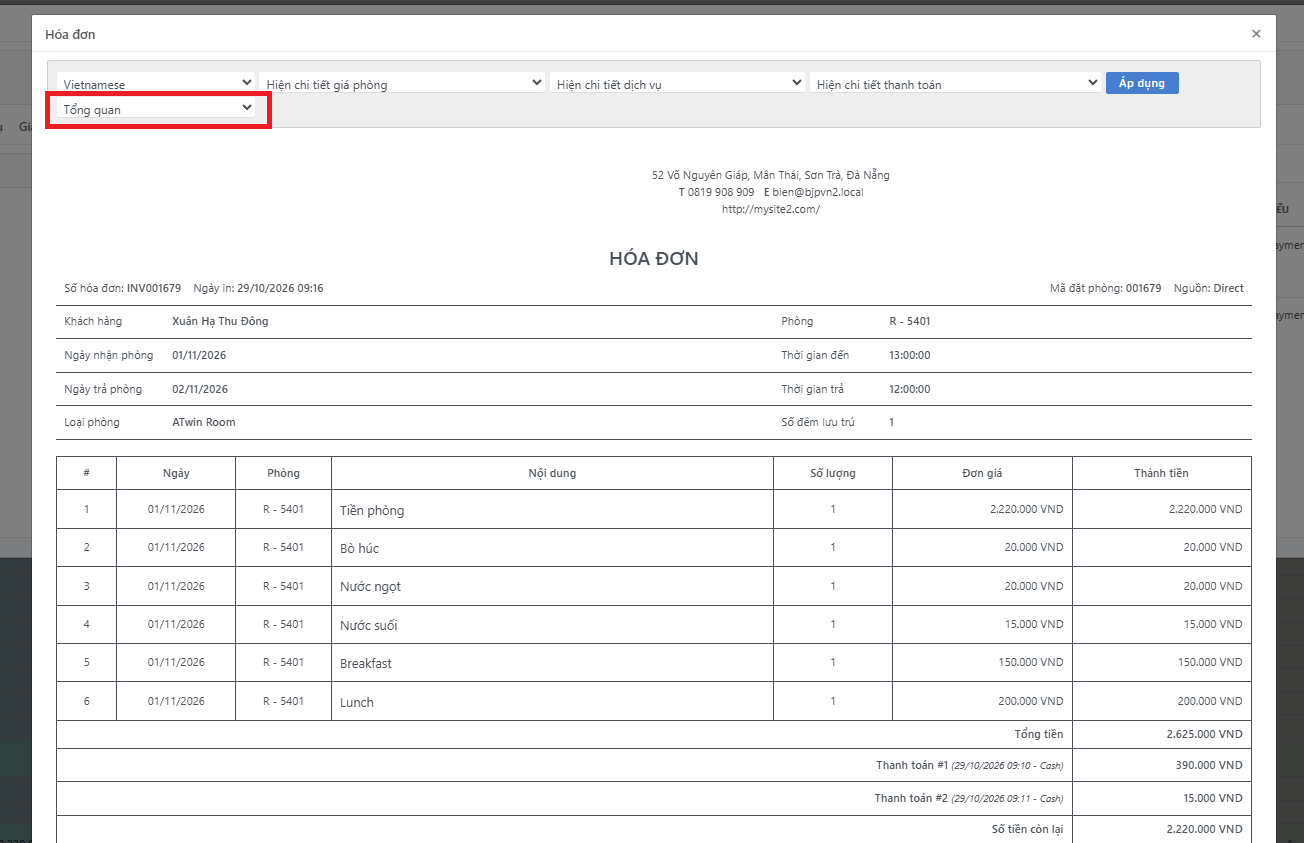
Giao diện bộ lọc Tổng quan đối với khách sạn sử dụng thanh toán Folio
Tạo hóa đơn điện tử tại chế độ Tổng quan:
Để tạo hóa đơn điện tử, nhấn nút Tạo hóa đơn điện tử ở cuối thông tin hóa đơn.
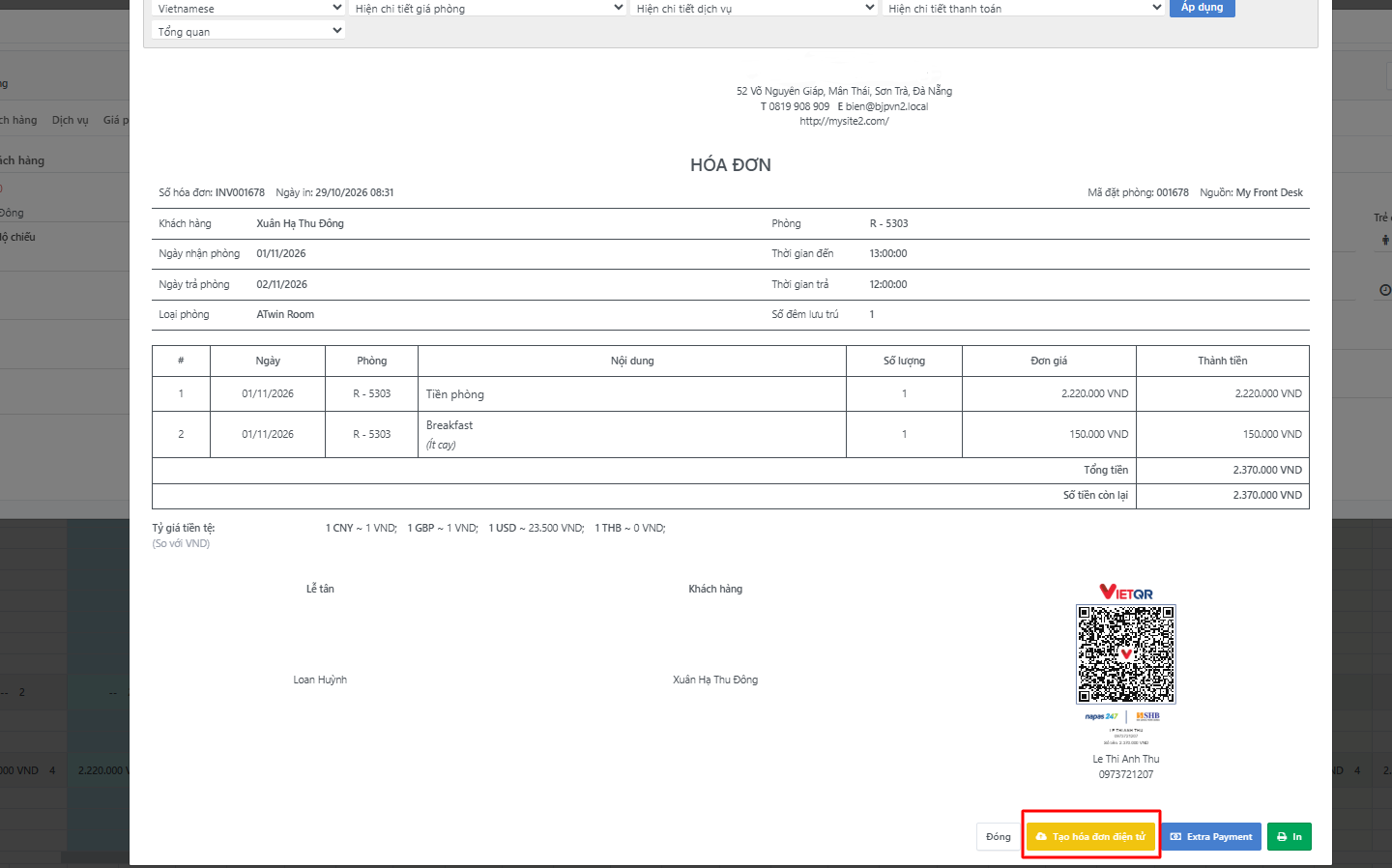
Nút tạo hóa đơn điện tử ở cuối thông tin Hóa đơn
Lưu ý: Nút Tạo hóa đơn điện tử tại chế độ Tổng quan sẽ được kích hoạt nếu như chưa có bất kỳ khoản thanh toán tiền phòng, tiền dịch vụ được tạo hóa đơn điện tử trước đó.
Sau khi nhấn nút Tạo hóa đơn điện tử, hệ thống hiển thị biểu mẫu xác nhận trước khi thực hiện.
Lưu ý: Khi tạo hóa đơn điện tử tại chế độ Tổng quan, hệ thống sẽ khóa chức năng tạo hóa đơn điện tử cho đặt phòng này sau khi xác nhận. Do đó, lễ tân, kế toán khách sạn sẽ không thể tiếp tục tạo hóa đơn điện tử cho các khoản phát sinh tiếp theo của đặt phòng.
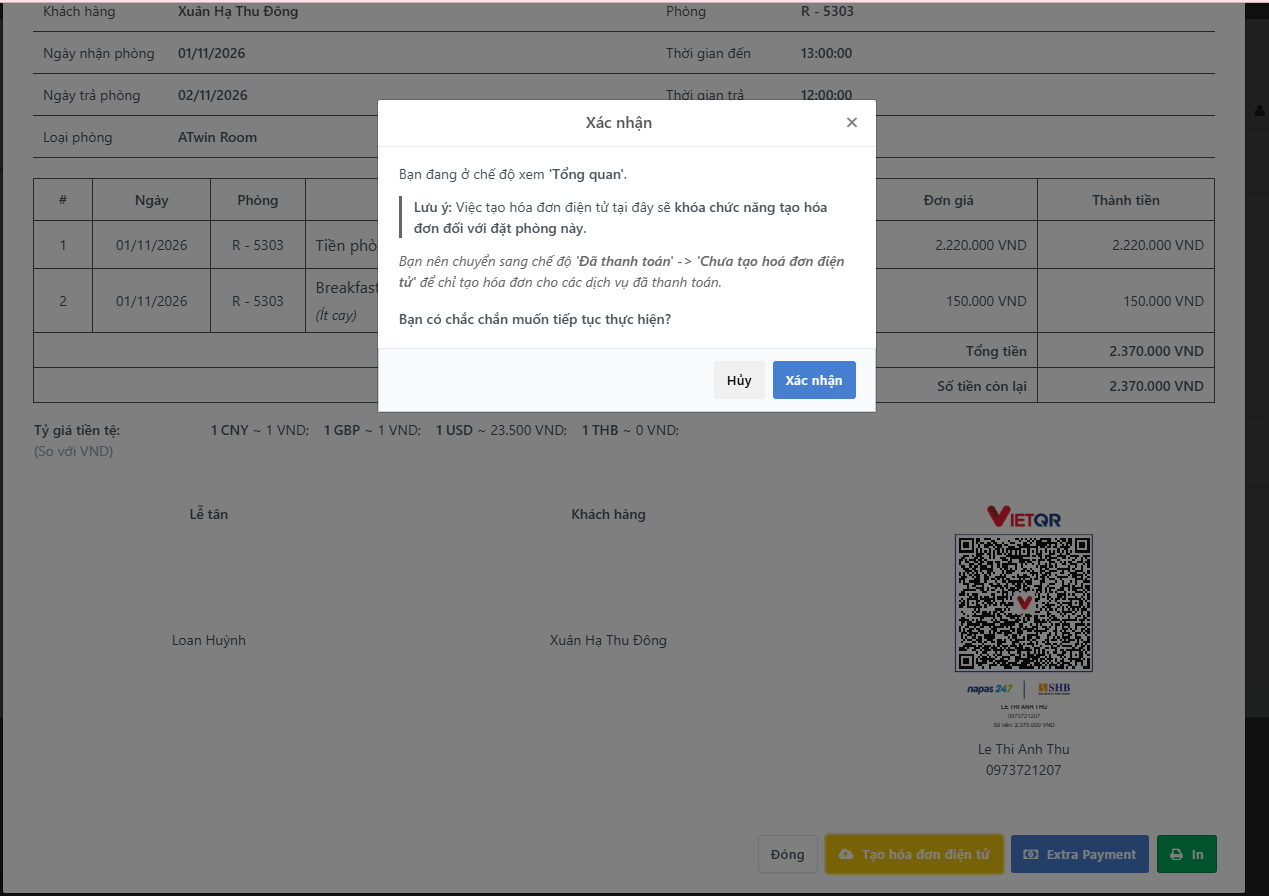
Giao diện xác nhận tạo hóa đơn điện tử tại chế độ Tổng quan
Sau khi kiểm tra thông tin và xác nhận tiếp tục, nhấn nút Xác nhận để chuyển sang bước nhập thông tin khách hàng.
Hệ thống hiển thị biểu mẫu Thông tin khách hàng, gồm hai chế độ:
-
Cá nhân: Nhập thông tin khách hàng cá nhân.
-
Công ty: Nhập thông tin khách hàng doanh nghiệp.
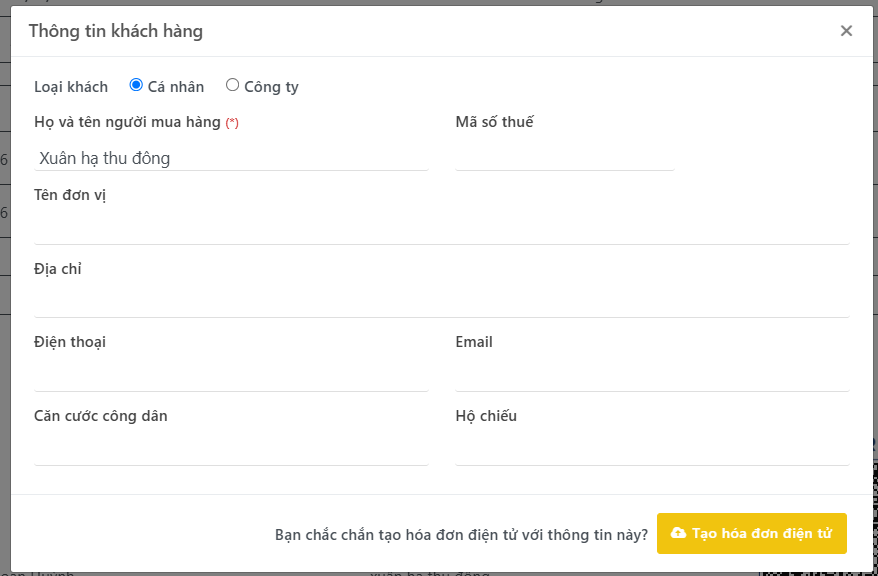
Biểu mẫu thông tin khách hàng
Điền đầy đủ thông tin theo chế độ tương ứng, kiểm tra lại thông tin đã nhập và nhấn nút Tạo hóa đơn điện tử để hoàn tất.
2. Đã thanh toán
Chế độ Đã thanh toán chỉ hiển thị các khoản tiền phòng và dịch vụ đã được thanh toán theo Folio.
Khi chọn chế độ này, hệ thống hiển thị thêm bộ lọc trạng thái hóa đơn điện tử, gồm 2 lựa chọn là Chưa tạo hóa đơn điện tử và Đã tạo hóa đơn điện tử.
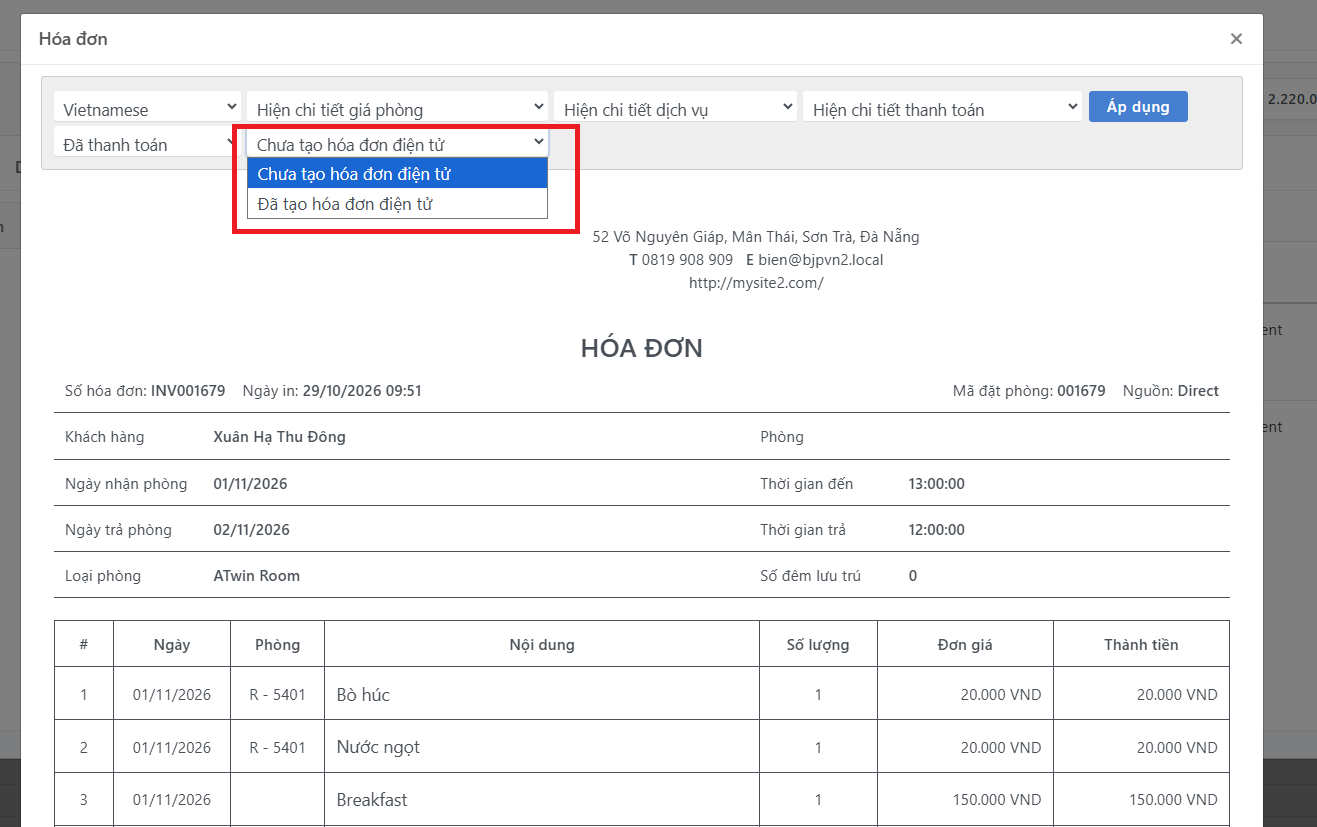
Giao diện bộ lọc chọn Đã thanh toán
2.1. Chưa tạo hóa đơn điện tử
Tại chế độ Đã thanh toán → Chọn Chưa tạo hóa đơn điện tử → Nhấn nút Tạo hóa đơn điện tử
Hiển thị các khoản tiền phòng, dịch vụ đã thanh toán nhưng chưa được tạo hóa đơn điện tử.
-
Người dùng có thể chọn các khoản cần xuất hóa đơn điện tử.
-
Nút Tạo hóa đơn điện tử được kích hoạt, cho phép người dùng thực hiện tạo hóa đơn điện tử cho các khoản phát sinh đủ điều kiện.
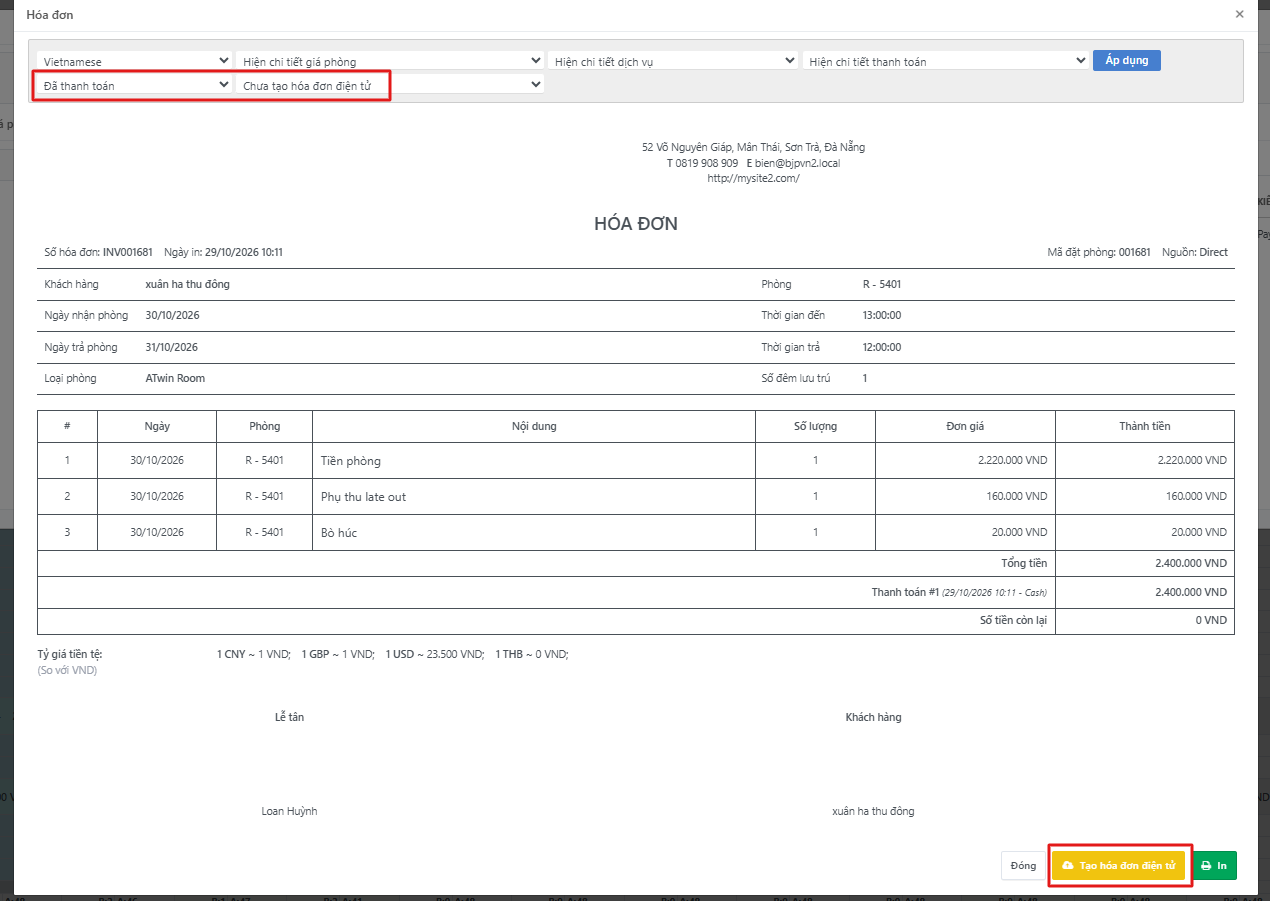
Giao diện Hóa đơn đã thanh toán và chưa tạo hóa đơn điện tử
2.2. Đã tạo hóa đơn điện tử
Hiển thị các khoản tiền phòng, dịch vụ đã được tạo hóa đơn điện tử trong đặt phòng.
-
Người dùng có thể kiểm tra, đối chiếu các khoản đã được tạo hóa đơn điện tử.
-
Nút Tạo hóa đơn điện tử bị vô hiệu hóa hiển thị màu xám và không thể nhấn để thực hiện tạo hóa đơn mới từ danh sách này.
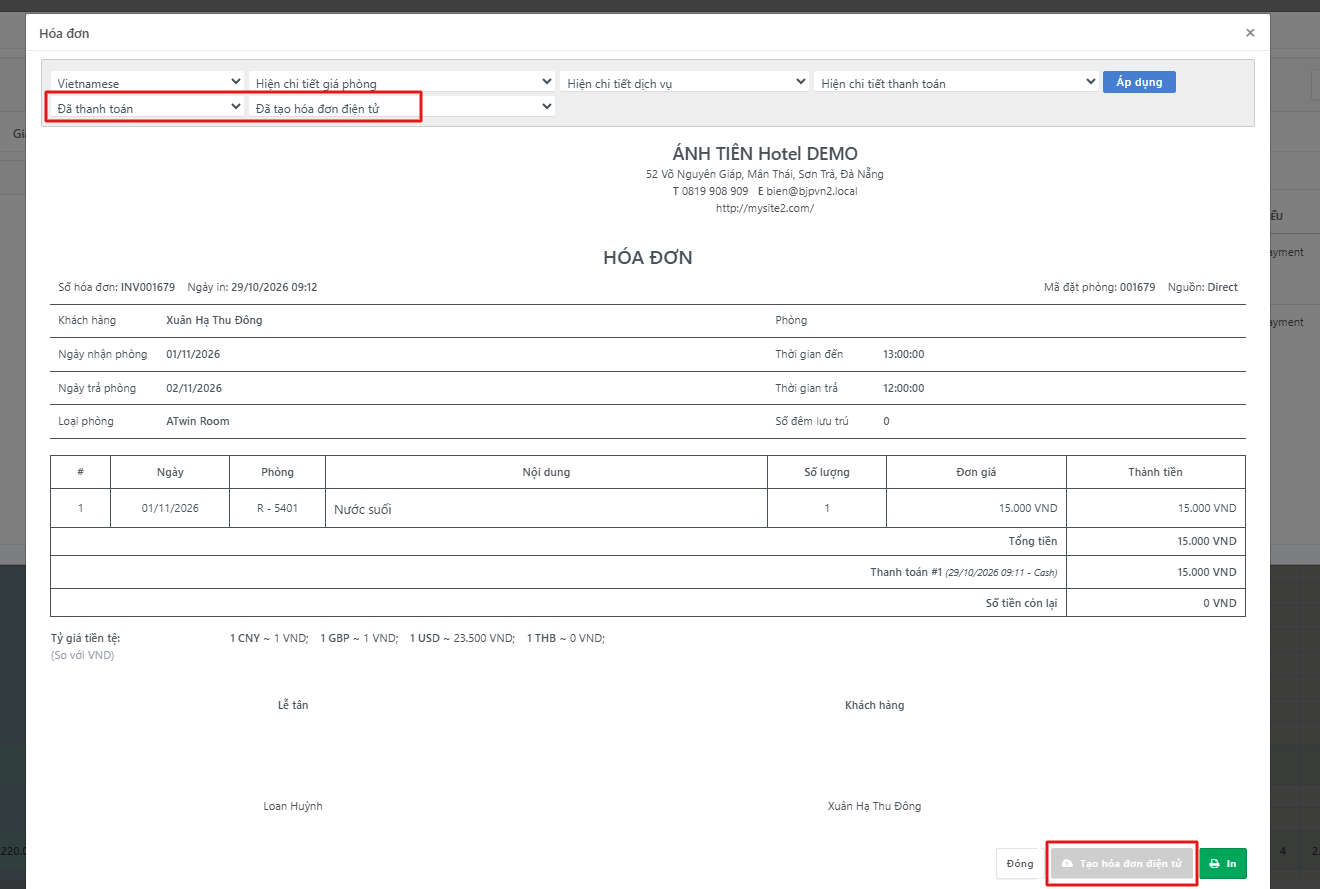
Giao diện hóa đơn đã thanh toán và đã tạo hóa đơn điện tử
❗ LƯU Ý:
-
Tính năng áp dụng cho khách sạn sử dụng phương thức thanh toán Folio tại mục Hóa đơn và Hóa đơn nhóm.
-
Chỉ các khoản đã thanh toán nhưng chưa được tạo hóa đơn điện tử mới thuộc danh sách cần xử lý.
-
Sau khi tạo hóa đơn điện tử thành công, khoản thanh toán tương ứng được chuyển sang trạng thái Đã tạo hóa đơn điện tử.