
Làm thế nào để sửa giá phòng cho đặt phòng đoàn ?
ℹ️ MÔ TẢ:
Hướng dẫn này giúp khách sạn cập nhật giá phòng và các thông tin liên quan của Đặt phòng đoàn trên hệ thống Blue Jay PMS.
Trong quá trình vận hành, đoàn khách có thể phát sinh các thay đổi như thay đổi thời gian lưu trú, thay đổi số lượng khách, bổ sung hoặc giảm bớt phòng trong đoàn. Khi đó, khách sạn cần điều chỉnh lại giá phòng hoặc cập nhật thông tin của đoàn để đảm bảo dữ liệu chính.
📝 KHI NÀO SỬ DỤNG:
Khách sạn sử dụng chức năng này khi cần cập nhật thông tin của một đặt phòng đoàn đã được tạo trên hệ thống, chẳng hạn như:
- Thay đổi giá phòng của một hoặc nhiều phòng trong đoàn
- Điều chỉnh tổng giá trị của đoàn
- Thay đổi ngày nhận phòng hoặc trả phòng
- Thêm hoặc bớt phòng trong đoàn
- Cập nhật số lượng khách lưu trú hoặc các thông tin chung của đoàn
❗ LƯU Ý:
Đặt phòng đoàn, Đặt phòng nhóm là đặt phòng bao gồm từ 2 phòng trở lên được quản lý chung trong một booking đoàn.
Trên màn hình Lịch đặt phòng, các booking đoàn sẽ được hiển thị với ký hiệu (G) để khách sạn dễ dàng nhận biết và quản lý.
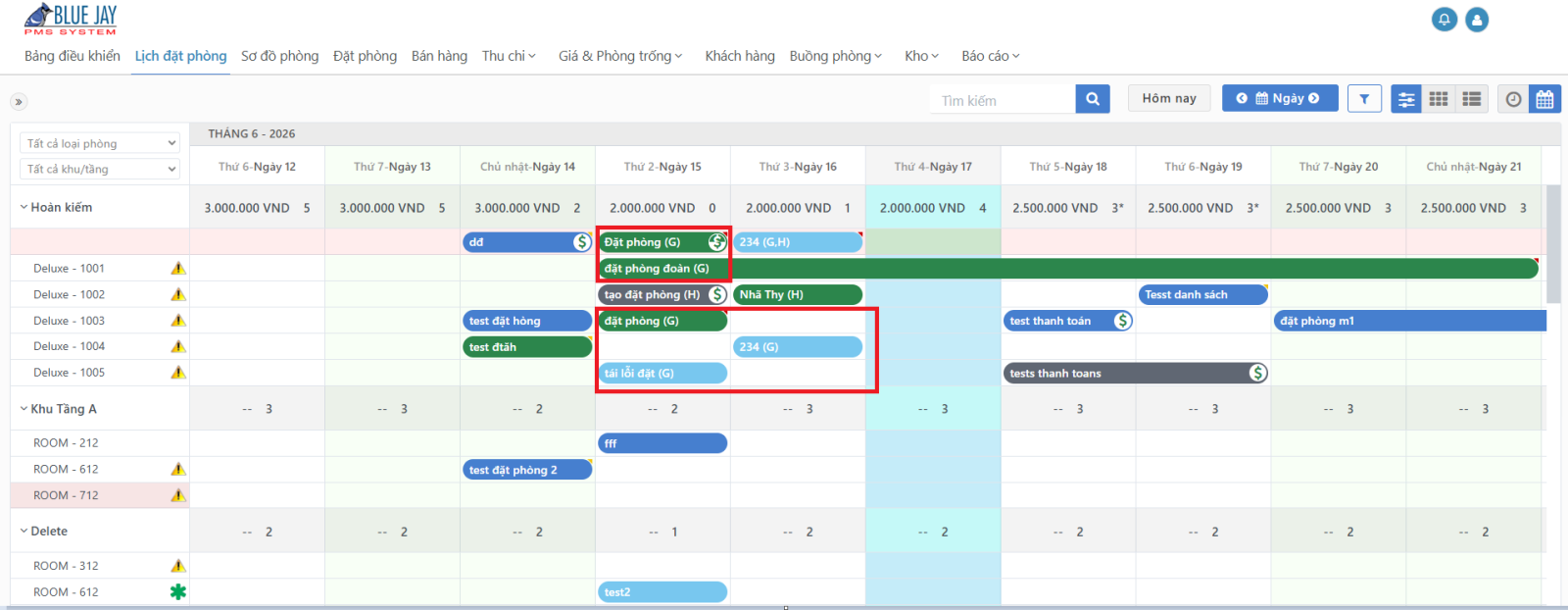
Giao diện Lịch đặt phòng với các booking đoàn/nhóm
HƯỚNG DẪN THỰC HIỆN
Bước 1: Mở chức năng chỉnh sửa thông tin đoàn
- Mở chi tiết một phòng bất kỳ thuộc đoàn → Chọn tab Thông tin đoàn → Tại mục Thông tin đoàn, chọn Thao tác khác → Chọn Sửa thông tin đoàn
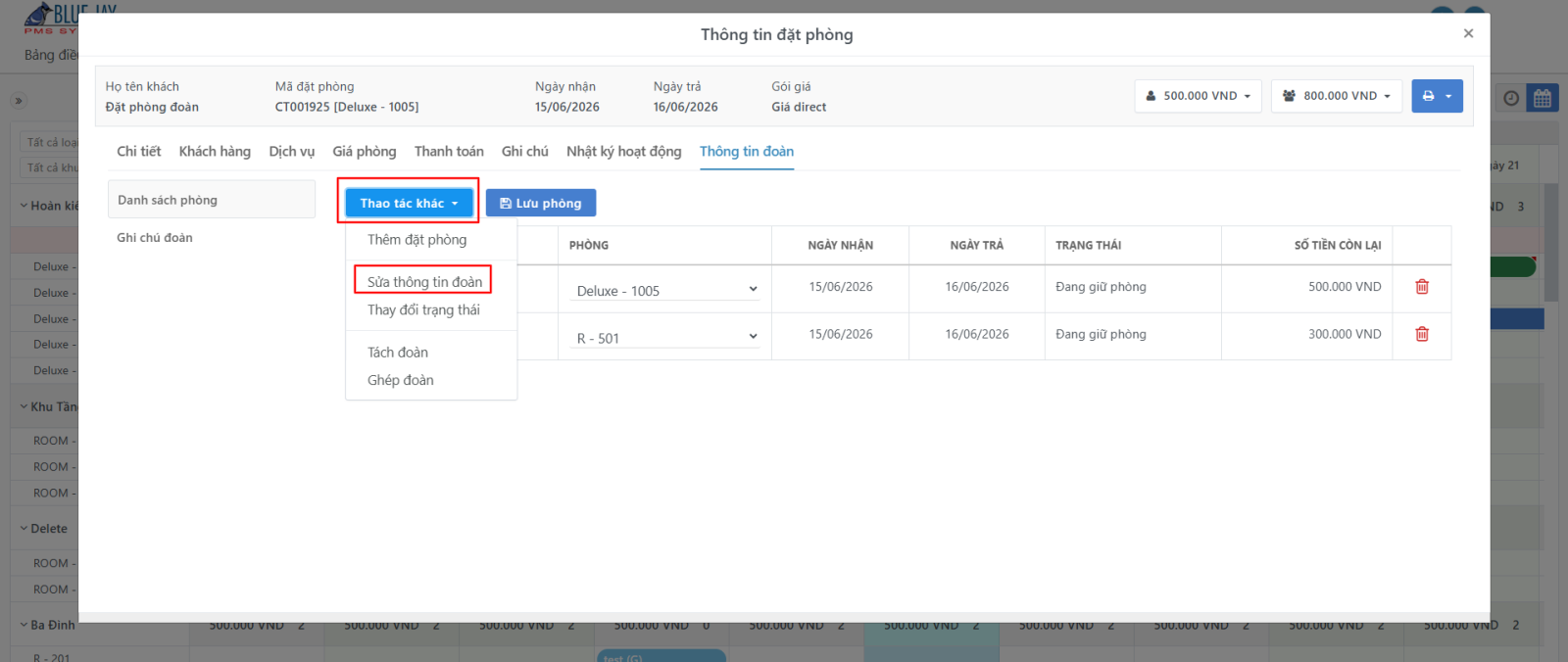
Truy cập chức năng Sửa thông tin đoàn
Bước 2: Chỉnh sửa thông tin đoàn
Tại màn hình chỉnh sửa, khách sạn có thể:
- Cập nhật Tổng tiền phòng của đoàn
- Chỉnh sửa Giá phòng của các phòng được chọn
Sau khi hoàn tất, chọn Lưu để cập nhật dữ liệu.
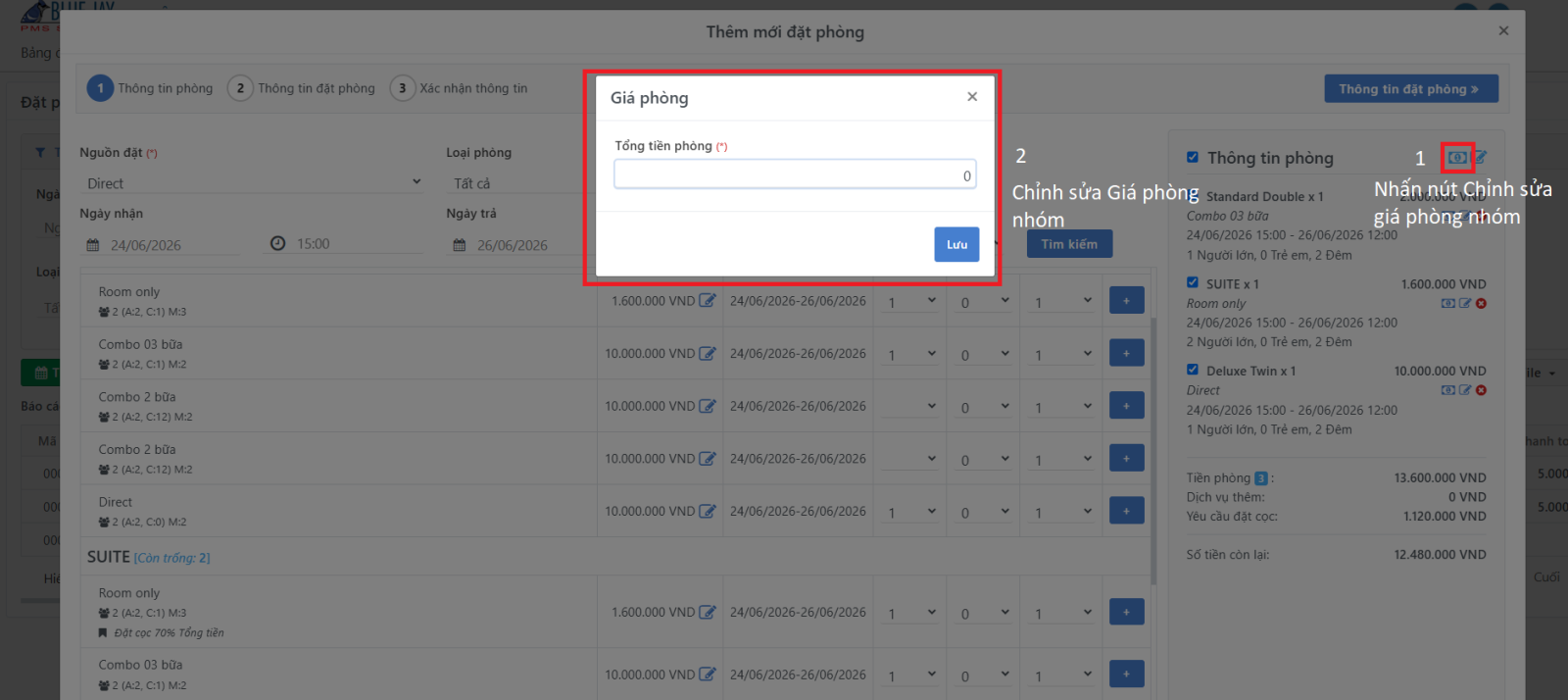
Cập nhật tổng tiền phòng của đoàn
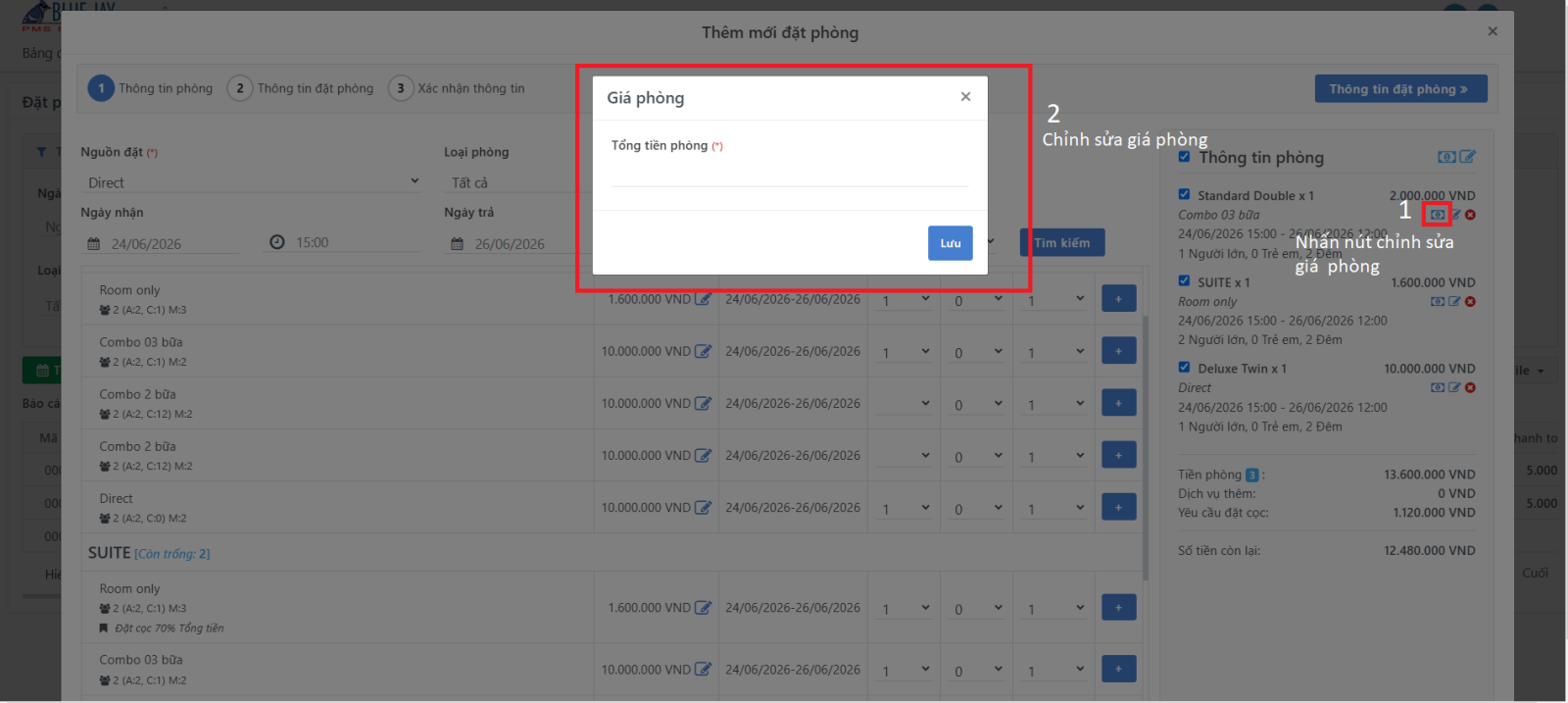
Cập nhật tổng tiền phòng của phòng được chọn
Ngoài việc cập nhật tổng tiền phòng của đoàn hoặc giá phòng của từng phòng được chọn, khách sạn cũng có thể thực hiện các thao tác khác có ảnh hưởng đến giá phòng và chi phí lưu trú của đoàn, bao gồm:
- Cập nhật các thông tin chung của đoàn
- Cập nhật thời gian Check-in / Check-out và số lượng khách lưu trú phòng trong đoàn
- Thêm mới phòng vào đoàn
- Xóa phòng khỏi đoàn
Bên dưới là các hướng dẫn.
HƯỚNG DẪN CẬP NHẬT THÔNG TIN CHUNG CỦA ĐOÀN
Bước 1: Truy cập chức năng Chỉnh sửa thông tin đoàn/nhóm
- Chọn một hoặc nhiều phòng trong đoàn cần cập nhật → Chọn Chỉnh sửa thông tin nhóm
.png)
Truy cập chức năng Chỉnh sửa thông tin đoàn/nhóm
Bước 2: Cập nhật thông tin đoàn/nhóm
Hệ thống hiển thị màn hình chỉnh sửa thông tin nhóm. Khách sạn có thể cập nhật các thông tin như: Ngày nhận phòng, Giờ nhận phòng, Số đêm lưu trú, Ngày trả phòng, Giờ trả phòng > Nhấn nút Lưu để hoàn tất cập nhật.
Sau khi lưu thành công, các thông tin đã chỉnh sửa sẽ được cập nhật cho tất cả các phòng đang được chọn trong đoàn/nhóm.
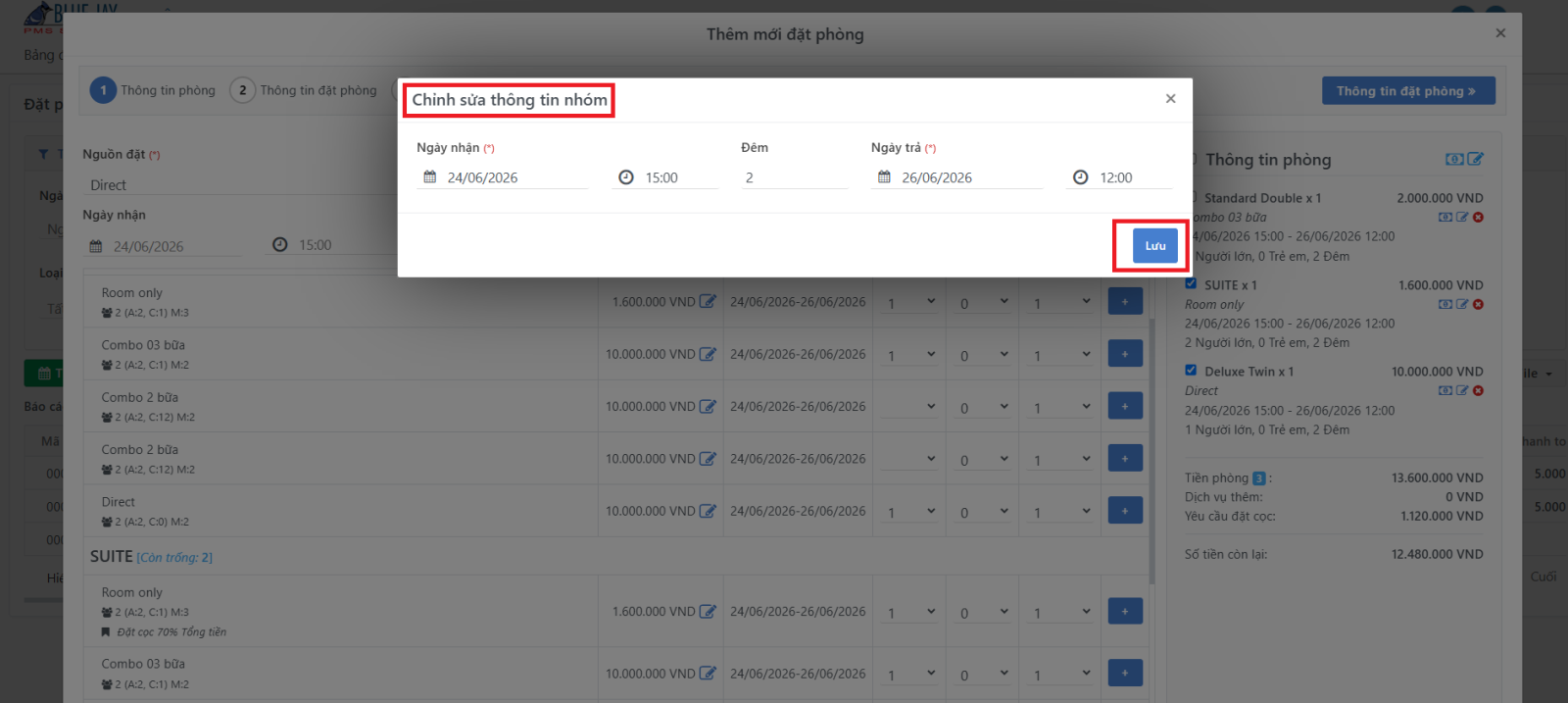
Giao diện chỉnh sửa thông tin nhóm
HƯỚNG DẪN CẬP NHẬT THỜI GIAN CHECK-IN / CHECK-OUT VÀ SỐ LƯỢNG KHÁCH LƯU TRÚ CỦA PHÒNG TRONG ĐOÀN
Bước 1: Truy cập chức năng Chỉnh sửa thông tin phòng
- Tại mục Thông tin phòng trong Đặt phòng đoàn, chọn biểu tượng Chỉnh sửa thông tin phòng tại phòng cần cập nhật.
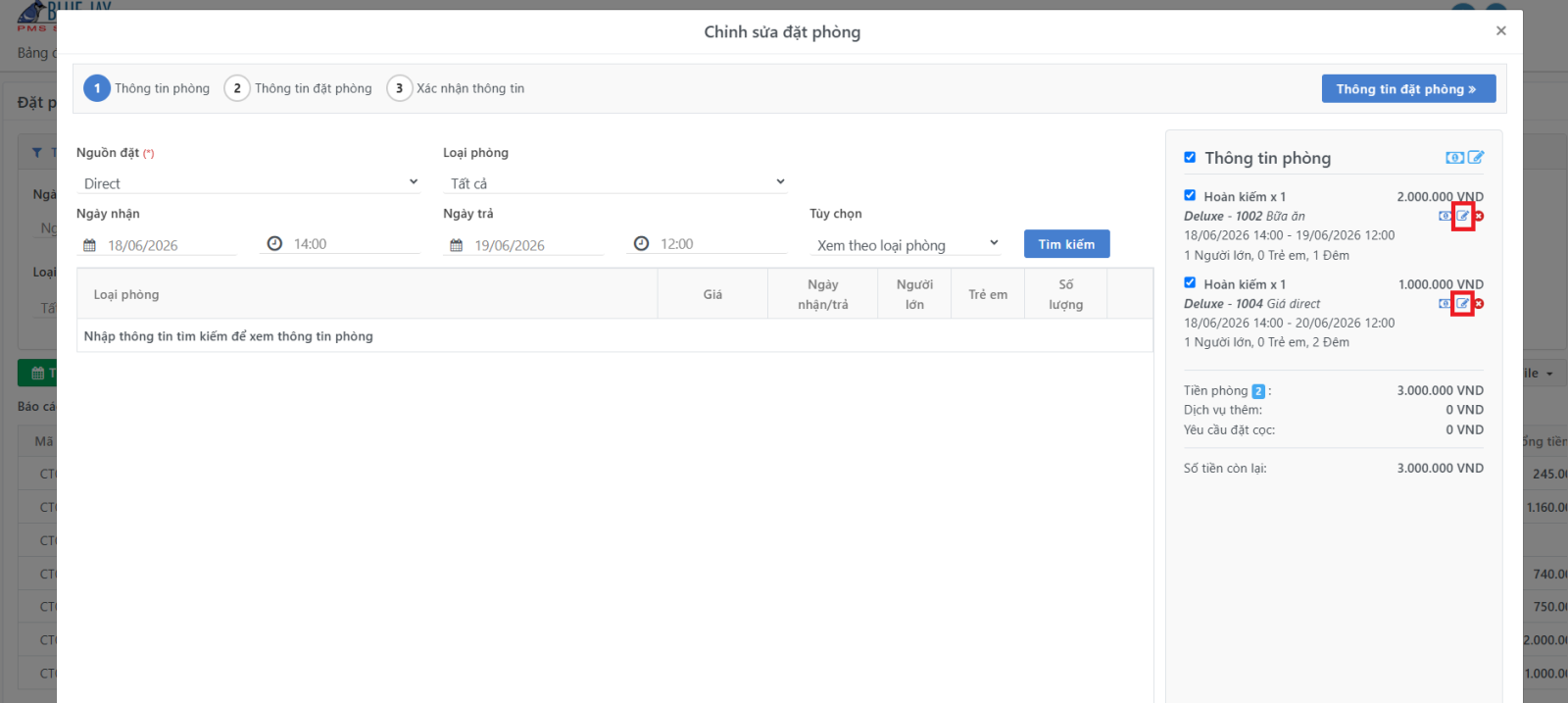
Truy cập chức năng Chỉnh sửa thông tin phòng
Bước 2: Cập nhật thông tin phòng
- Hệ thống hiển thị màn hình Chỉnh sửa thông tin phòng. Khách sạn có thể cập nhật các thông tin như: Ngày nhận phòng, Giờ nhận phòng, Số đêm lưu trú, Ngày trả phòng, Giờ trả phòng, Số lượng Người lớn, Số lượng Trẻ em và Số lượng phòng > Nhấn nút Lưu để hoàn tất cập nhật.
Sau khi lưu thành công, các thông tin đã chỉnh sửa sẽ được cập nhật cho phòng được chọn trong đoàn.
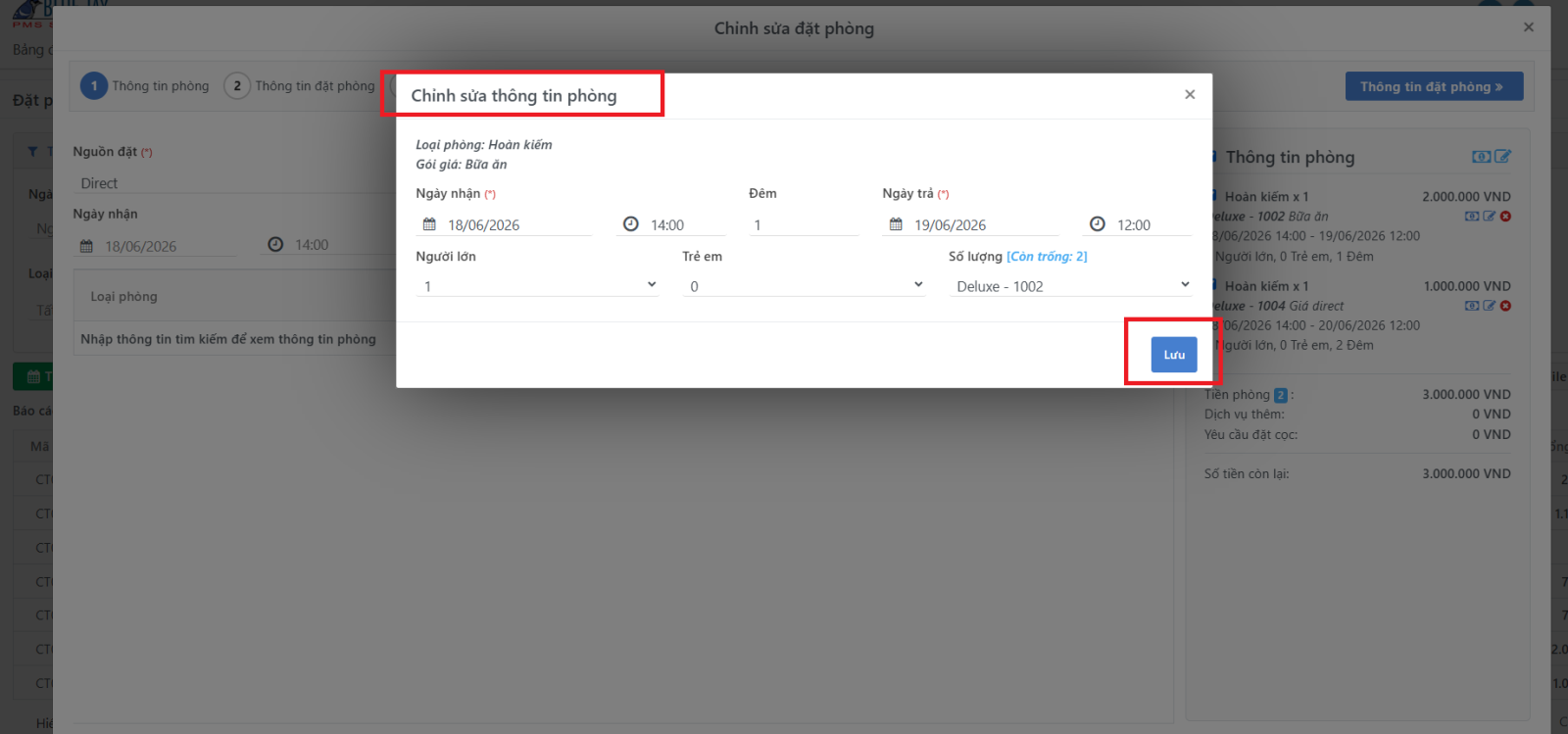
Giao diện Chỉnh sửa thông tin phòng
HƯỚNG DẪN THÊM PHÒNG VÀO ĐẶT PHÒNG ĐOÀN
Ngoài việc điều chỉnh giá phòng cho đoàn, bạn có thể thêm phòng vào đoàn bằng cách thao tác tìm kiếm phòng còn trống trong giai đoạn cần thêm và bấm vào biểu tượng "+" để thêm phòng vào đoàn.
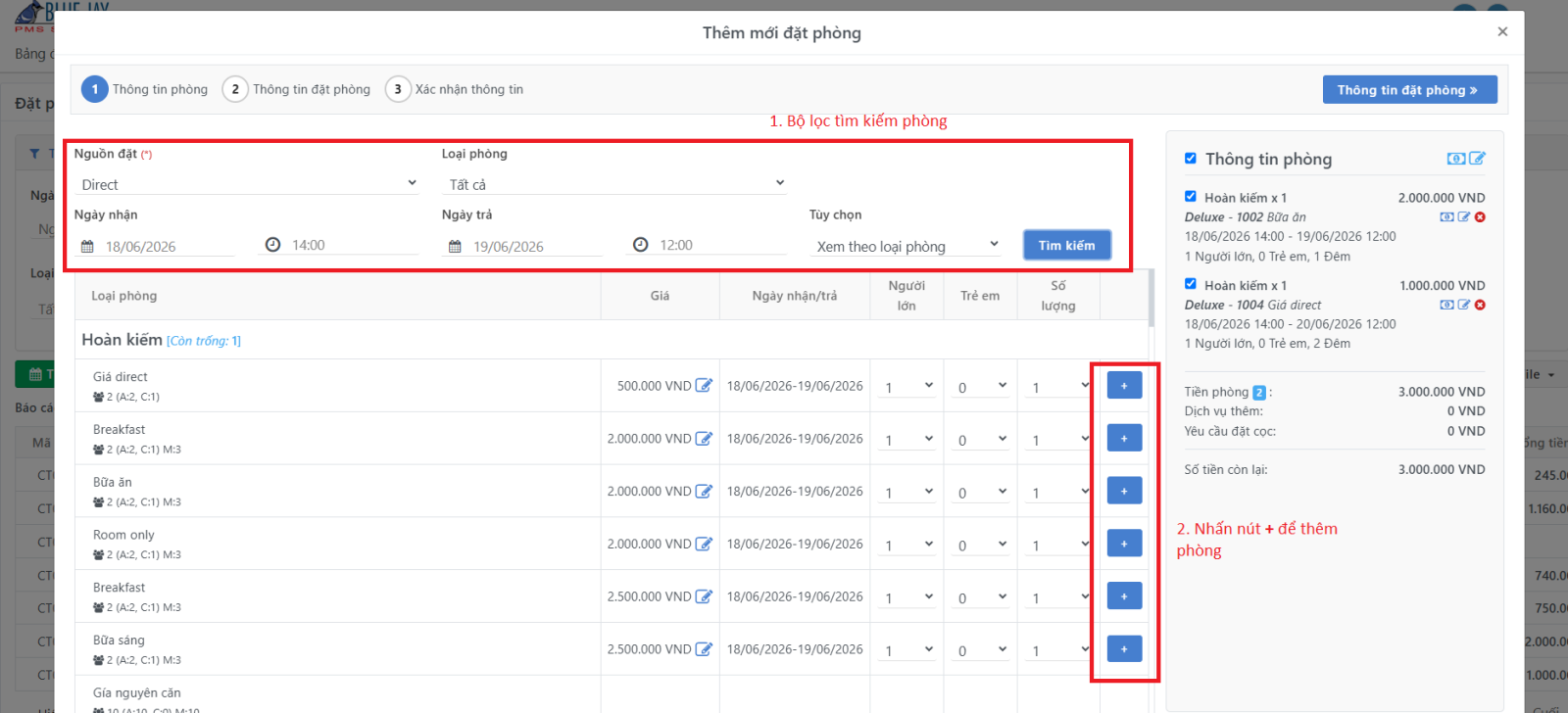
Thao tác Thêm phòng vào đoàn
HƯỚNG DẪN XÓA PHÒNG KHỎI ĐOÀN
Để khóa phòng, nhấn vào biểu tượng “x” để xóa phòng khỏi đoàn.
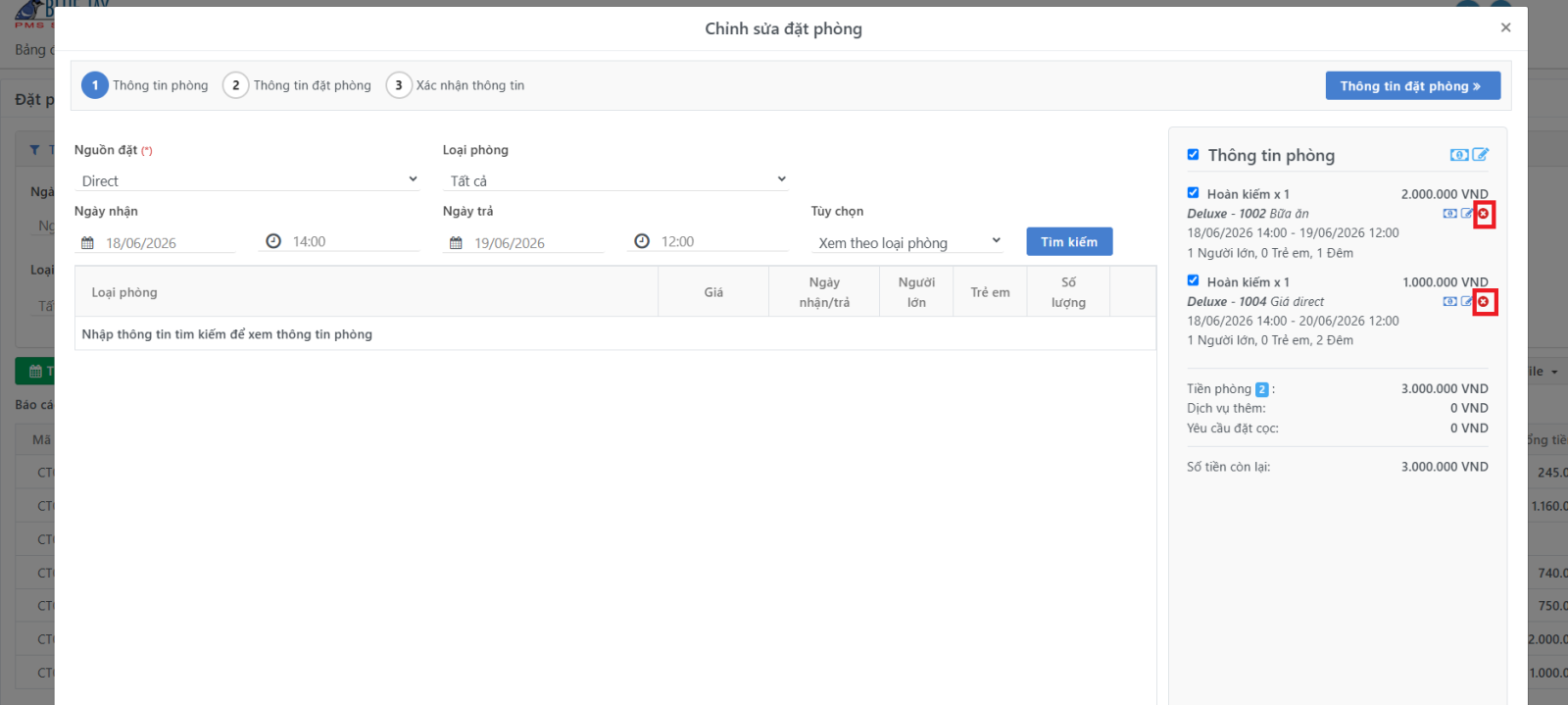
Thao tác xóa phòng khỏi đoàn
❗ LƯU Ý:
Chức năng Sửa thông tin đoàn chỉ khả dụng khi:
- Booking chưa phát sinh thanh toán
- Các phòng trong đoàn đang ở trạng thái Đang giữ phòng, Đã xác nhận, Đã nhận phòng
Khi booking đã phát sinh thanh toán hoặc phòng đã chuyển sang trạng thái Đã trả phòng, hệ thống sẽ khóa chức năng chỉnh sửa để đảm bảo tính chính xác của dữ liệu vận hành và tài chính.
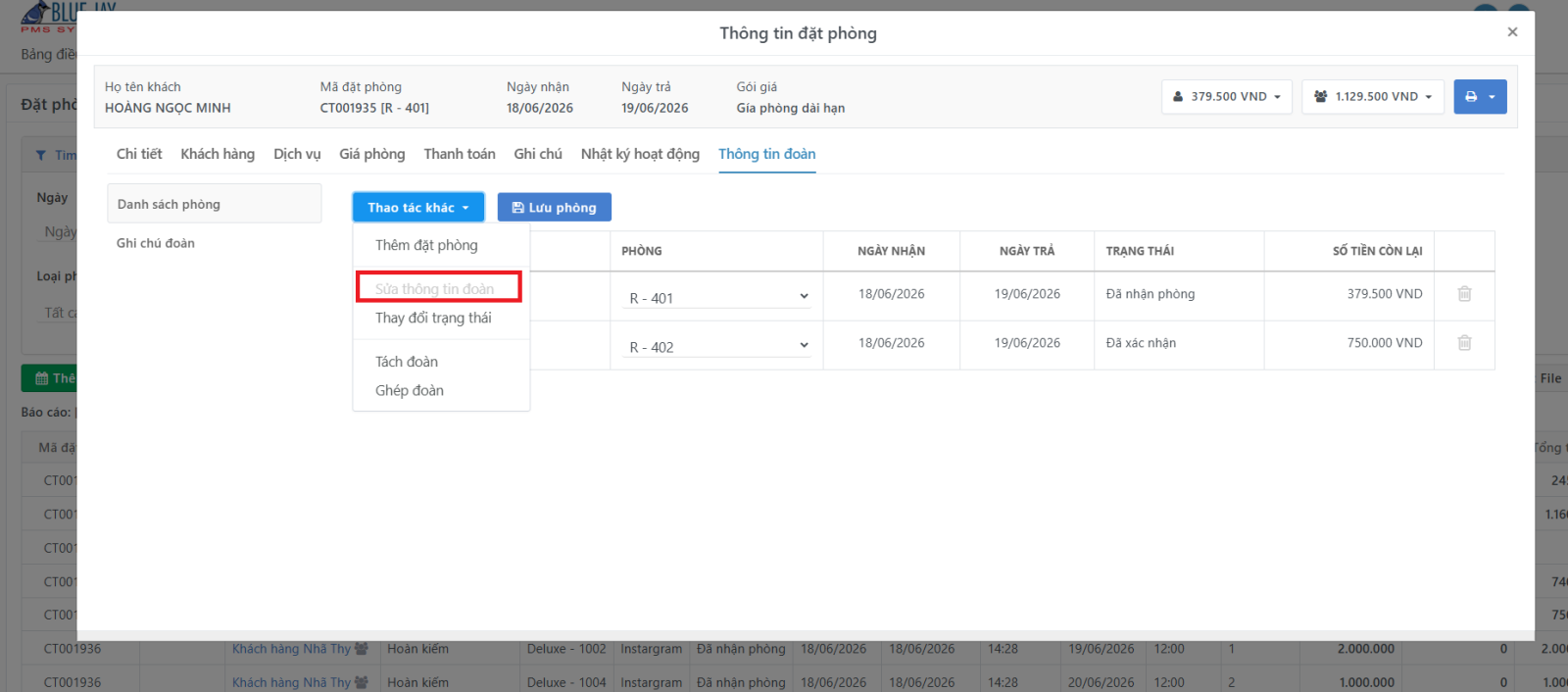
Giao diện Thông tin đặt phòng ẩn chức năng Sửa thông tin đoàn