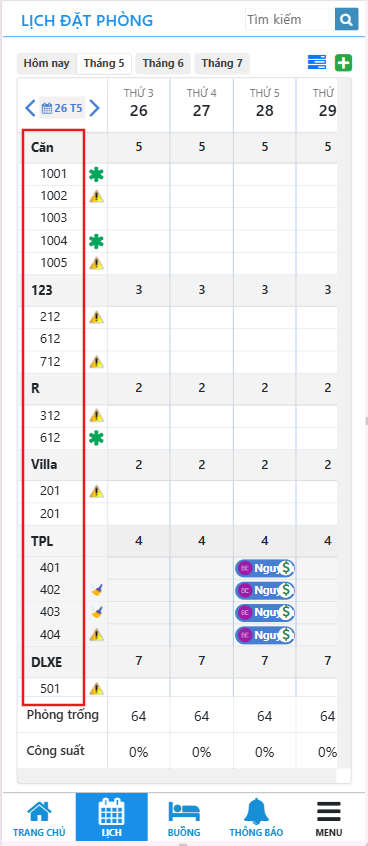
Theo dõi đặt phòng trên Calendar
ℹ️ MÔ TẢ: Hướng dẫn này giúp khách sạn dễ dàng theo dõi các booking và khóa phòng trực tiếp trên điện thoại di động thông qua giao diện Lịch đặt phòng của ứng dụng Blue Jay PMS. Người dùng có thể nhanh chóng xem tình trạng phòng, tìm kiếm phòng, thay đổi thời gian hiển thị lịch và tùy chỉnh danh sách phòng cần theo dõi ngay trên ứng dụng
📝 ĐIỀU KIỆN SỬ DỤNG:
Tài khoản phải có vai trò Lễ Tân và có phân quyền sử dụng Mobile App
HƯỚNG DẪN THỰC HIỆN
A. Xem booking và khóa phòng
1. Truy cập màn hình Lịch đặt phòng
Có 2 cách để mở giao diện Lịch đặt phòng
- Cách 1: Tại thanh menu dưới màn hình, bấm vào mục Lịch
.png)
- Cách 2: Bấm vào biểu tượng Menu để mở danh sách chức năng, sau đó chọn Lịch đặt phòng
.png)
.png)
Kết quả thực hiện:
Sau khi truy cập thành công, hệ thống hiển thị màn hình Lịch đặt phòng, bao gồm danh sách phòng, booking hiện có và các khoảng thời gian khóa phòng của khách sạn. Bên dưới là các chú thích màu sắc và trạng thái đặt phòng giúp khách sạn theo dõi trực quan trạng thái đặt phòng:
- Màu xanh dương đậm (1): Đã xác nhận - ví dụ: "huynh loan"
- Màu xanh dương nhạt (2): Đang giữ phòng - ví dụ: "Nhu"
- Màu đỏ (3): Không đến - ví dụ: "loan huynh"
- Màu xanh lá (4): Đã nhận phòng - ví dụ: "Nhã Thy"
- Màu xám than (5): Đã trả phòng - ví dụ: “ha nguyen”
- Màu nâu (6): Khóa phòng
.png)
B. Tìm kiếm phòng trên lịch
Bước 1: Nhập thông tin tìm kiếm
- Tại giao diện Lịch đặt phòng, nhập tên vào ô Tìm kiếm
.png)
Bước 2: Thực hiện tìm kiếm
- Bấm vào nút Tìm kiếm để hệ thống thực hiện tìm kiếm phòng
- Nếu có kết quả phù hợp, phòng sẽ được hiển thị nhấp nháy màu xanh lá cây và xanh nước biển để người dùng dễ dàng nhận biết trên lịch
- Nếu không tìm thấy phòng phù hợp, hệ thống sẽ không hiển thị kết quả trên lịch
.png)
C. Chọn ngày tháng để xem lịch đặt phòng
Bước 1: Mở bộ chọn thời gian
- Tại giao diện Lịch đặt phòng, người dùng có thể thực hiện:
- Bấm vào khu vực chọn ngày/tháng/năm trên thanh thời gian để thiết lập thời gian cần xem (1)
- Hoặc chọn nhanh các mốc thời gian như Hôm nay, Tháng 5, Tháng 6, Tháng 7 năm 2026 để theo dõi lịch đặt phòng theo từng khoảng thời gian tương ứng (2)
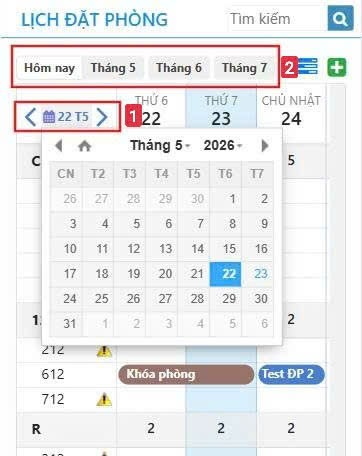
Bước 2: Chọn thời gian cần xem
- Người dùng lựa chọn: Ngày, tháng, năm mong muốn xem lịch đặt phòng. Sau khi chọn hoàn tất, hệ thống cập nhật lịch đặt phòng theo khoảng thời gian tương ứng
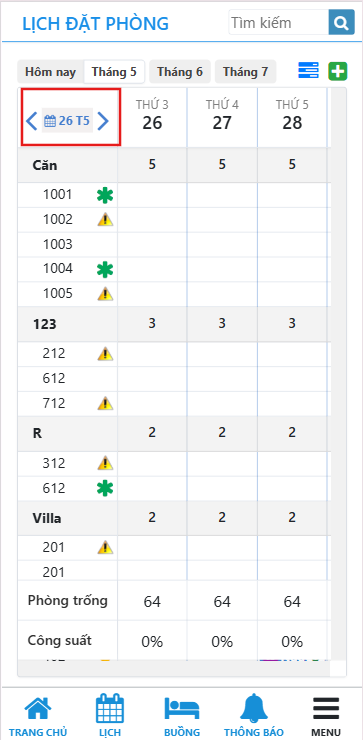
D. Hiển thị phòng trên lịch
Bước 1: Mở chức năng hiển thị phòng
- Tại giao diện Lịch đặt phòng, bấm vào biểu tượng Hiển thị phòng trên lịch
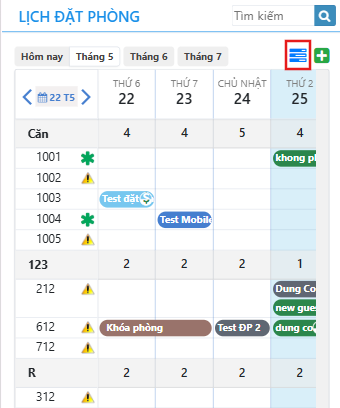
Bước 2: Thiết lập danh sách phòng hiển thị
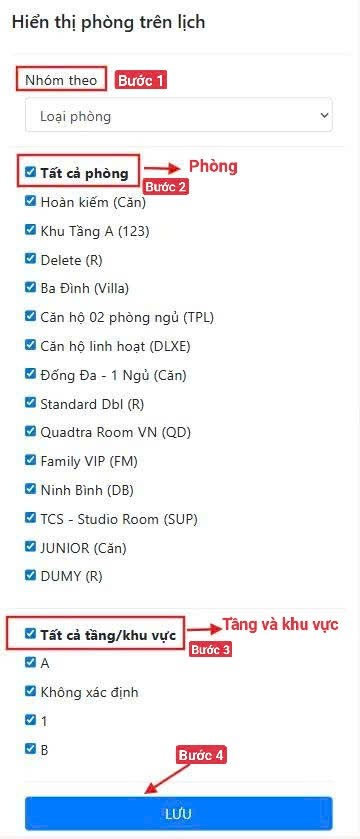
- Hệ thống hiển thị màn hình Hiển thị phòng trên lịch để người dùng tùy chỉnh danh sách phòng cần theo dõi. Người dùng thực hiện:
- Chọn Nhóm theo (Bước 1)
- Chọn danh sách Phòng cần hiển thị (Bước 2)
- Chọn Tầng/Khu vực cần theo dõi (Bước 3)
- Sau khi hoàn tất lựa chọn, nhấn nút Lưu (Bước 4) để cập nhật cấu hình hiển thị phòng trên lịch
Bước 3: Hoàn tất hiển thị phòng
- Sau khi lưu thành công, hệ thống tự động quay về màn hình Lịch đặt phòng và hiển thị danh sách phòng theo đúng cấu hình đã chọn, giúp khách sạn dễ dàng theo dõi và quản lý tình trạng phòng trên lịch đặt phòng