Tạo đặt phòng lẻ, khóa phòng trên điện thoại di động
ℹ️ MÔ TẢ: Hướng dẫn này sẽ giúp khách sạn dễ dàng tạo nhanh đặt phòng lẻ hoặc thực hiện khóa phòng trực tiếp trên ứng dụng Blue Jay PMS bằng điện thoại di động. Người dùng có thể thao tác nhanh ngay trên giao diện lịch đặt phòng mà không cần sử dụng máy tính, hỗ trợ quản lý tình trạng phòng thuận tiện và linh hoạt hơn trong quá trình vận hành
📝 ĐIỀU KIỆN SỬ DỤNG:
Tài khoản phải có vai trò Lễ Tân và có phân quyền sử dụng Mobile App
HƯỚNG DẪN THỰC HIỆN
A. TẠO ĐẶT PHÒNG
Bước 1: Truy cập màn hình Lịch đặt phòng
Có 2 cách để mở giao diện Lịch đặt phòng:
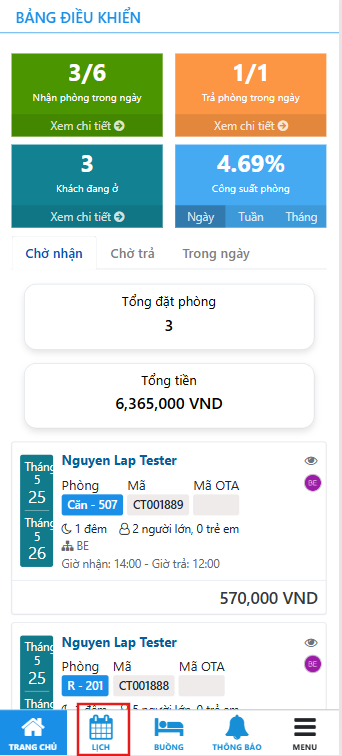
- Cách 1: Tại thanh menu dưới màn hình, bấm vào mục Lịch
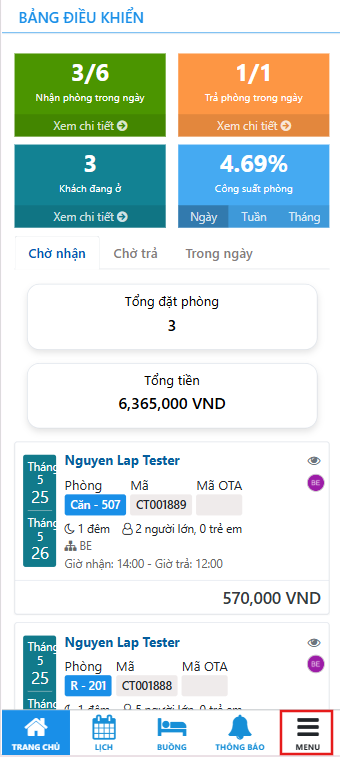
- Cách 2: Bấm vào biểu tượng Menu để mở danh sách chức năng, sau đó chọn Lịch đặt phòng
.png)
Bước 2: Để tạo đặt phòng
Để tạo đặt phòng tại giao diện Lịch đặt phòng bạn có thể sử dụng 2 cách sau để tạo đặt phòng:
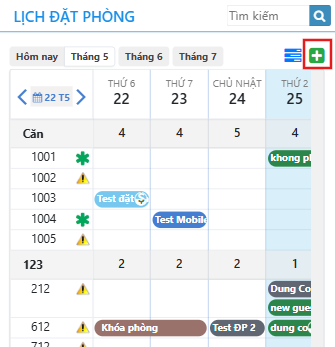
- Cách 1: Tạo đặt phòng bằng nút chức năng
Bấm vào biểu tượng dấu cộng thêm mới ở góc phải màn hình để tạo đặt phòng lẻ → Điền các thông tin đặt phòng cần thiết → Nhấn Lưu để tạo đặt phòng
- Cách 2: Tạo đặt phòng trực tiếp trên giao diện Lịch Đặt Phòng
Trên giao diện lịch đặt phòng,kéo màn hình đến đúng NGÀY và PHÒNG cần tạo đặt phòng → Bấm vào vị trí mong muốn trên lịch, sau đó lựa chọn chức năng Đặt phòng
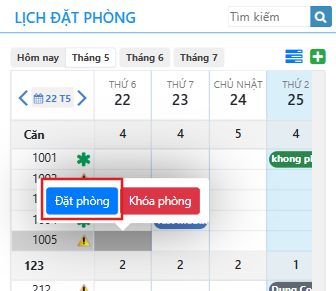
Sau đó hệ thống hiển thị màn hình Thông tin đặt phòng → Điền đầy đủ thông tin và nhấn Lưu để tạo đặt phòng
.png)
Kết quả đạt được:
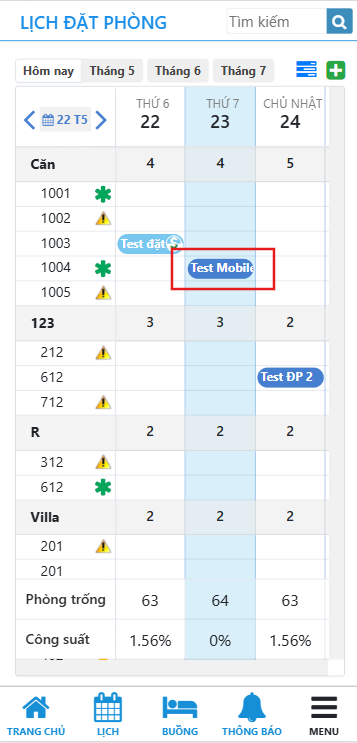
Sau khi tạo đặt phòng xong, hệ thống tự động quay về màn hình Lịch đặt phòng và hiển thị booking vừa được tạo theo đúng ngày lưu trú và phòng đã chọn
B. TẠO KHÓA PHÒNG
Bước 1: Chọn thời gian và phòng cần khóa
- Trên giao diện Lịch đặt phòng, chọn đúng phòng và khoảng thời gian cần khóa → Chọn chức năng Khóa phòng để tạo khóa phòng trực tiếp trên giao diện lịch đặt phòng
.png)
Bước 2: Nhập thông tin khóa phòng
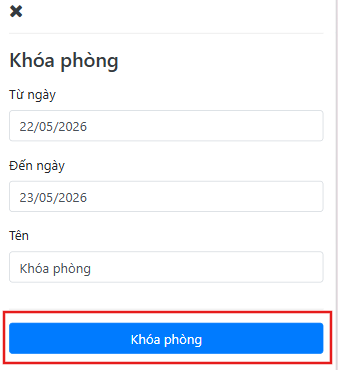
- Sau khi chọn chức năng Khóa phòng, hệ thống hiển thị màn hình cập nhật thông tin khóa phòng → Điền đầy đủ thông tin và nhấn Khóa phòng để tiến hành khóa phòng
Kết quả đạt được:
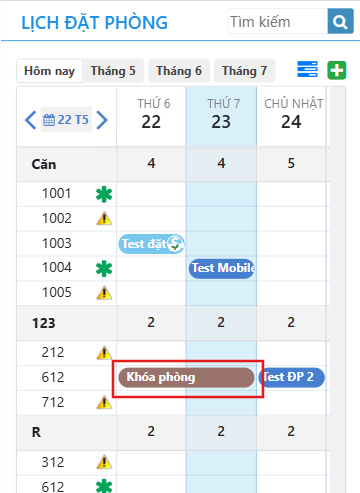
Sau khi tạo khóa phòng xong, hệ thống tự động quay về màn hình Lịch đặt phòng. Phòng đã khóa sẽ hiển thị trên lịch và được phân biệt bằng màu nâu