Ghi Nhận Thanh Toán/Hoàn Tiền
ℹ️ MÔ TẢ: Hướng dẫn này sẽ giúp khách sạn có thể thao tác thanh toán và hoàn tiền dễ dàng và nhanh chóng cho khách lẻ và khách đoàn.
HƯỚNG DẪN THỰC HIỆN
1. Hướng dẫn Thanh toán
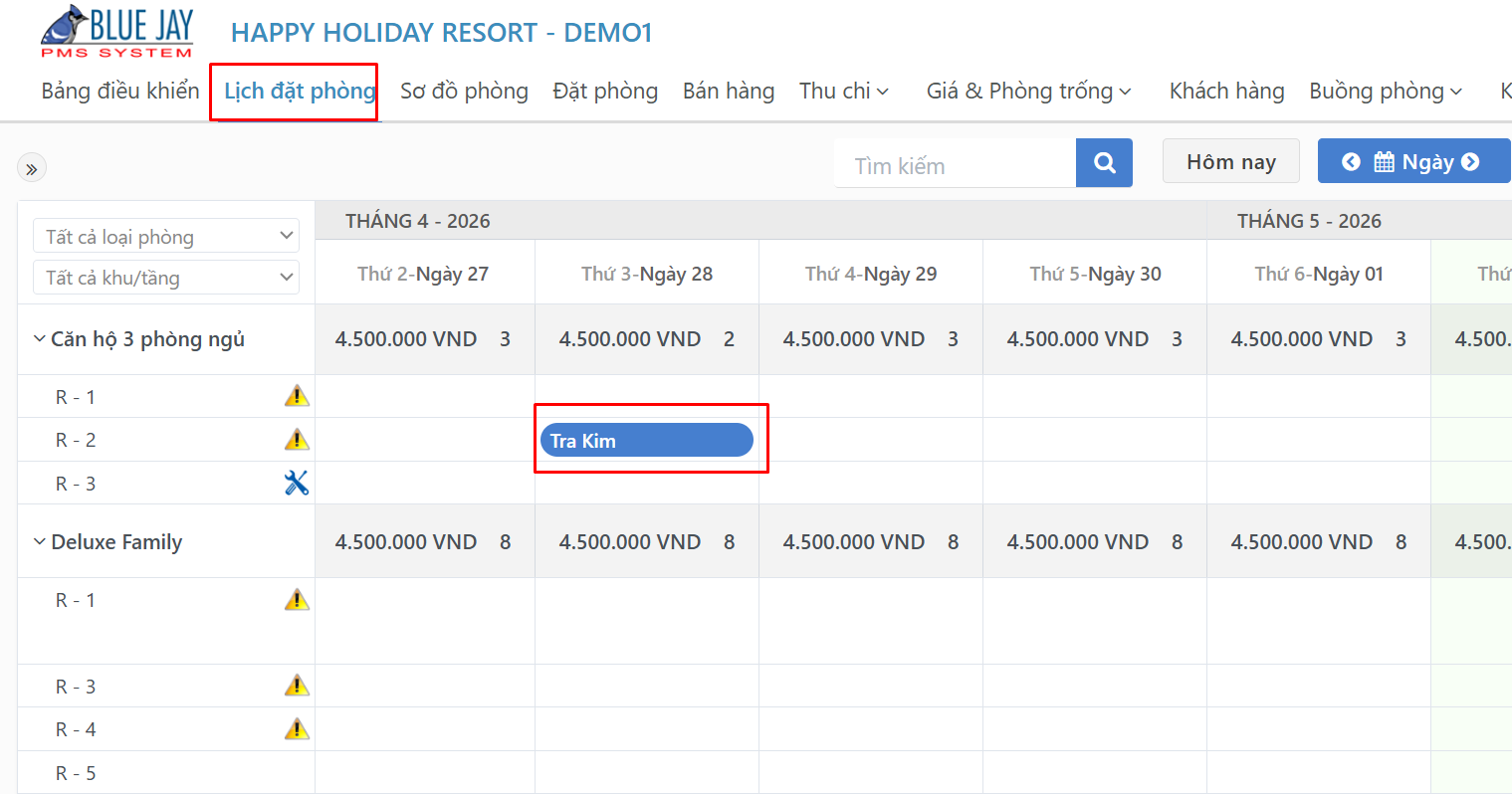
Bước 1: Truy cập vào menu Lịch đặt phòng
- Tại màn hình Lịch đặt phòng → Chọn đặt phòng cần thanh toán hoặc hoàn tiền → Chọn Xem chi tiết để hiển thị thông tin đặt phòng.
.png)
Bước 2: Tại Thông tin đặt phòng → Chọn menu Thanh toán → Chọn tab Thanh toán.
.png)
Bước 3: Tại màn hình Thanh toán, tiến hành nhập các thông tin sau:
- Chọn Phương thức thanh toán: Tiền mặt (Cash), Chuyển khoản (Bank Transfer), thẻ tín dụng (Credit Card).
- Nhập số tiền cần thanh toán
- Thanh toán cho: Phòng + Dịch vụ/Phòng/ Dịch vụ
- Nhập ghi chú (Nếu có) → Bấm nút Thanh toán để ghi nhận khoản thanh toán.
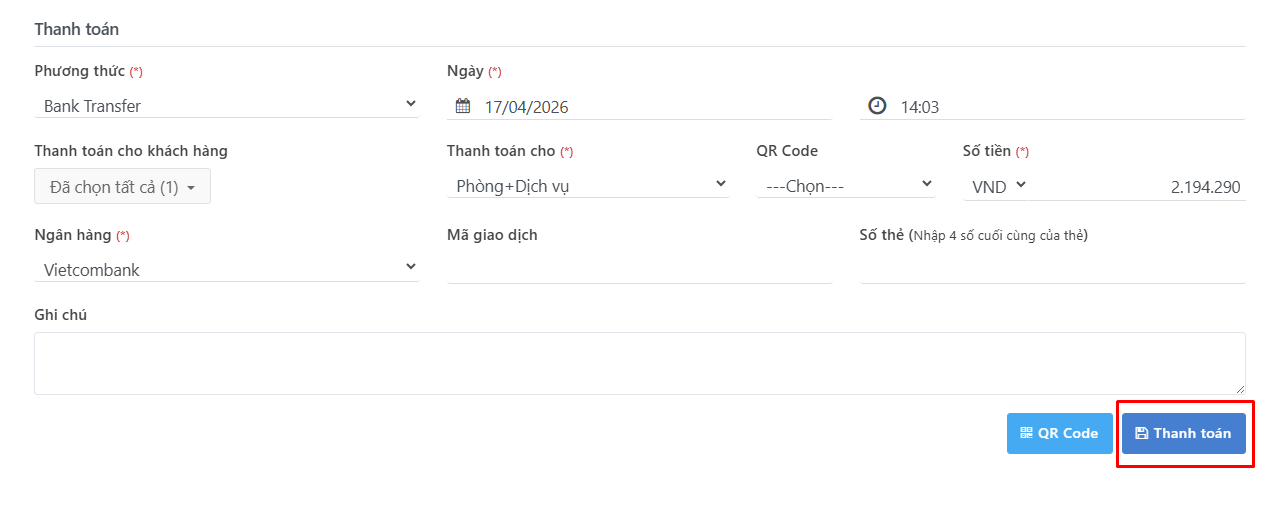
❗ LƯU Ý: Nếu chọn phương thức thanh toán là Chuyển khoản (Bank Transfer) hoặc thẻ tín dụng (Credit Card). Người dùng nhập thêm thông tin ngân hàng, mã giao dịch, số thẻ (Nếu cần).
2. Hướng dẫn Hoàn tiền
Thực hiện khách sạn nhập sai thông tin ghi nhận thanh toán.
- Tương tự các bước như hướng dẫn Thanh Toán, tuy nhiên đến menu Thanh toán → chọn option Hoàn tiền → điền các thông tin cần thiết (số tiền muốn hoàn lại) → nhấn nút Hoàn tiền để hoàn tất hoàn tiền.
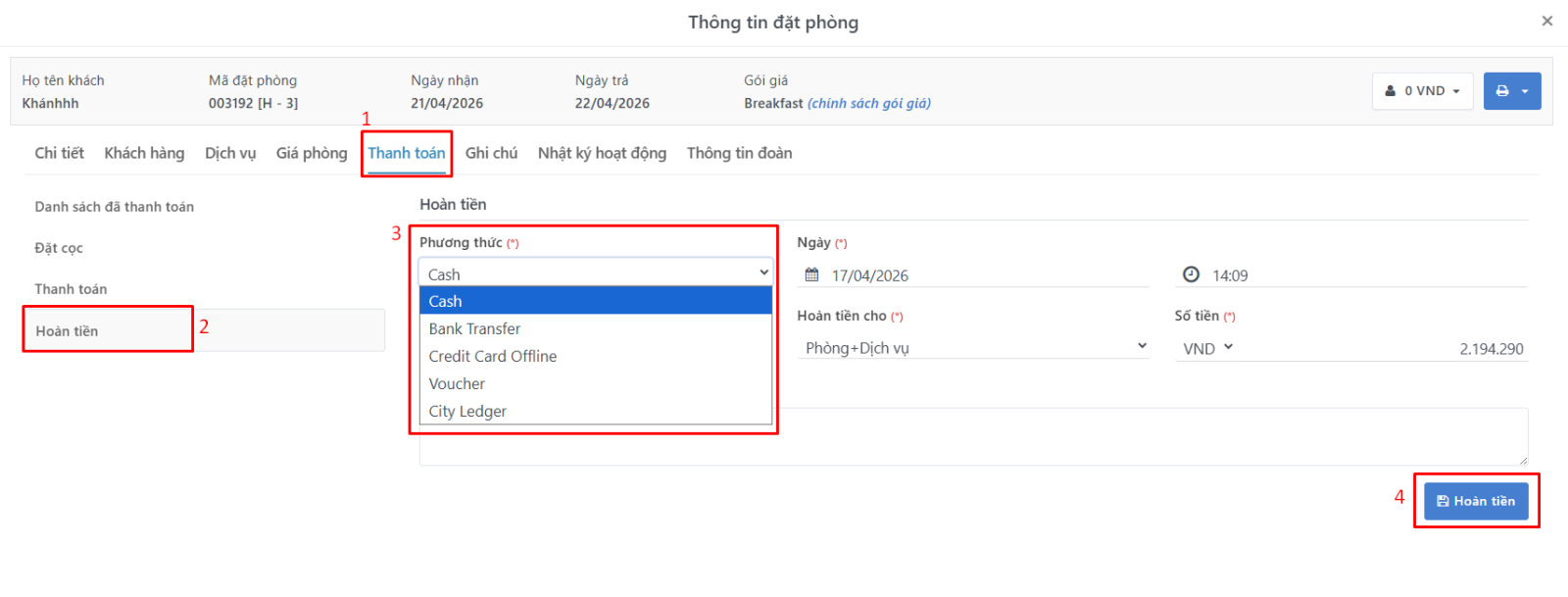
❗ LƯU Ý: Đối với đặt phòng khách đoàn, người dùng có thể chọn một đặt phòng bất kỳ trong danh sách đặt phòng thuộc khách đoàn. Trong ô Số tiền, hệ thống sẽ tự động lấy tổng số tiền phòng của đoàn khách vào ô số tiền. Khi bấm nút Thanh toán hoặc Hoàn tiền, hệ thống sẽ tự động chia tổng số tiền này về cho từng đặt phòng trong đoàn khách.
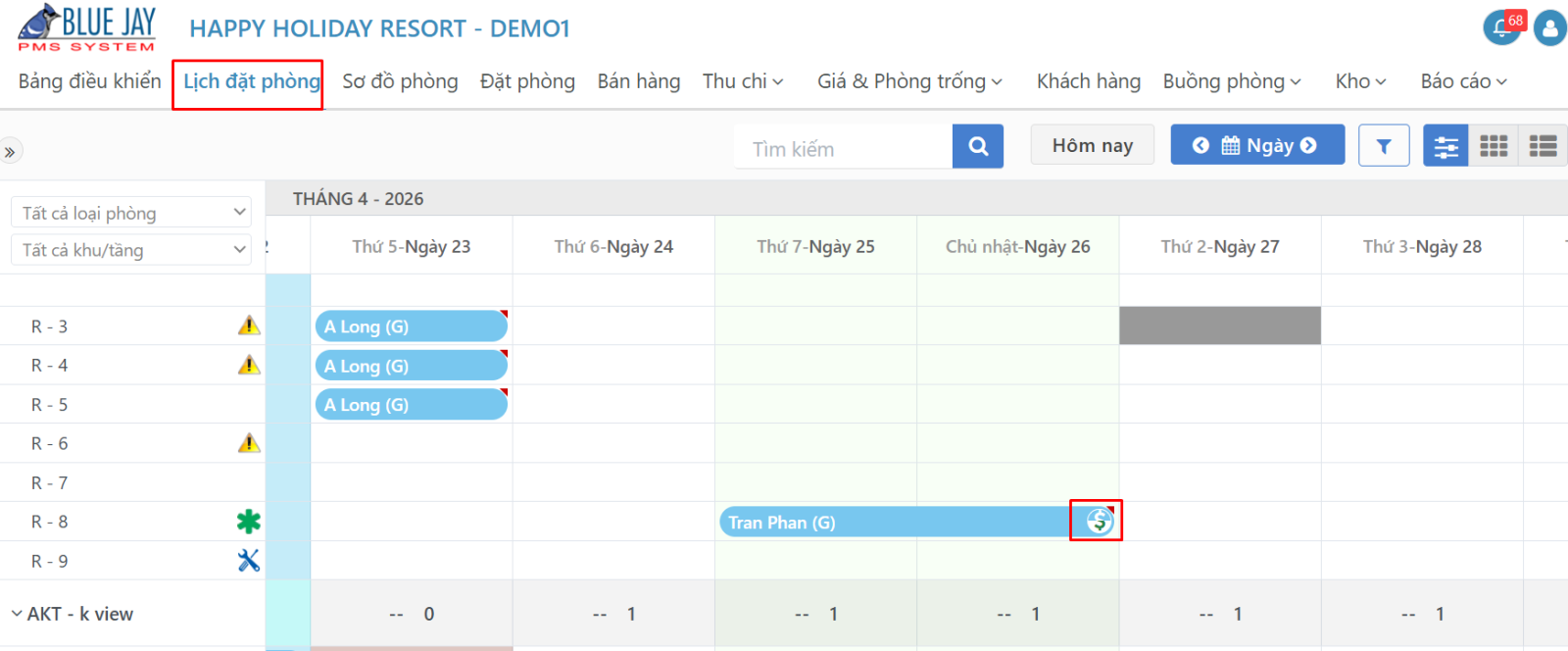
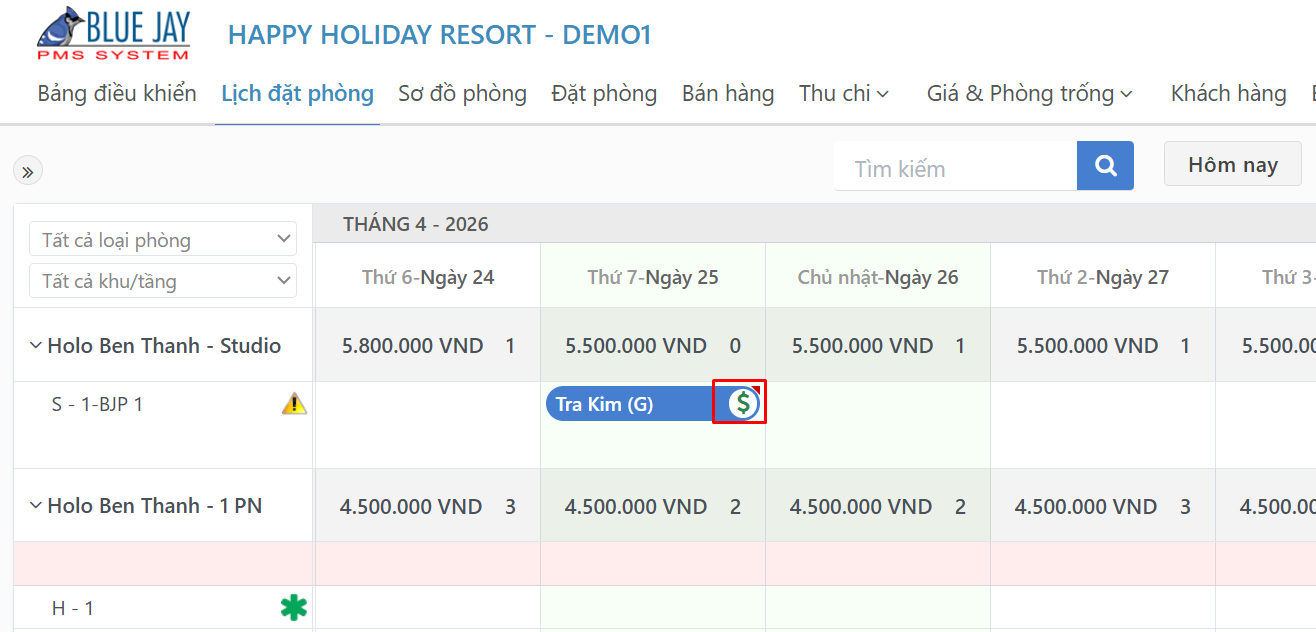
Kết quả đạt được
Sau khi hoàn thành thao tác ghi nhận thanh toán, trên màn hình chức năng Lịch đặt phòng, thông tin thanh toán được thể hiện như sau: