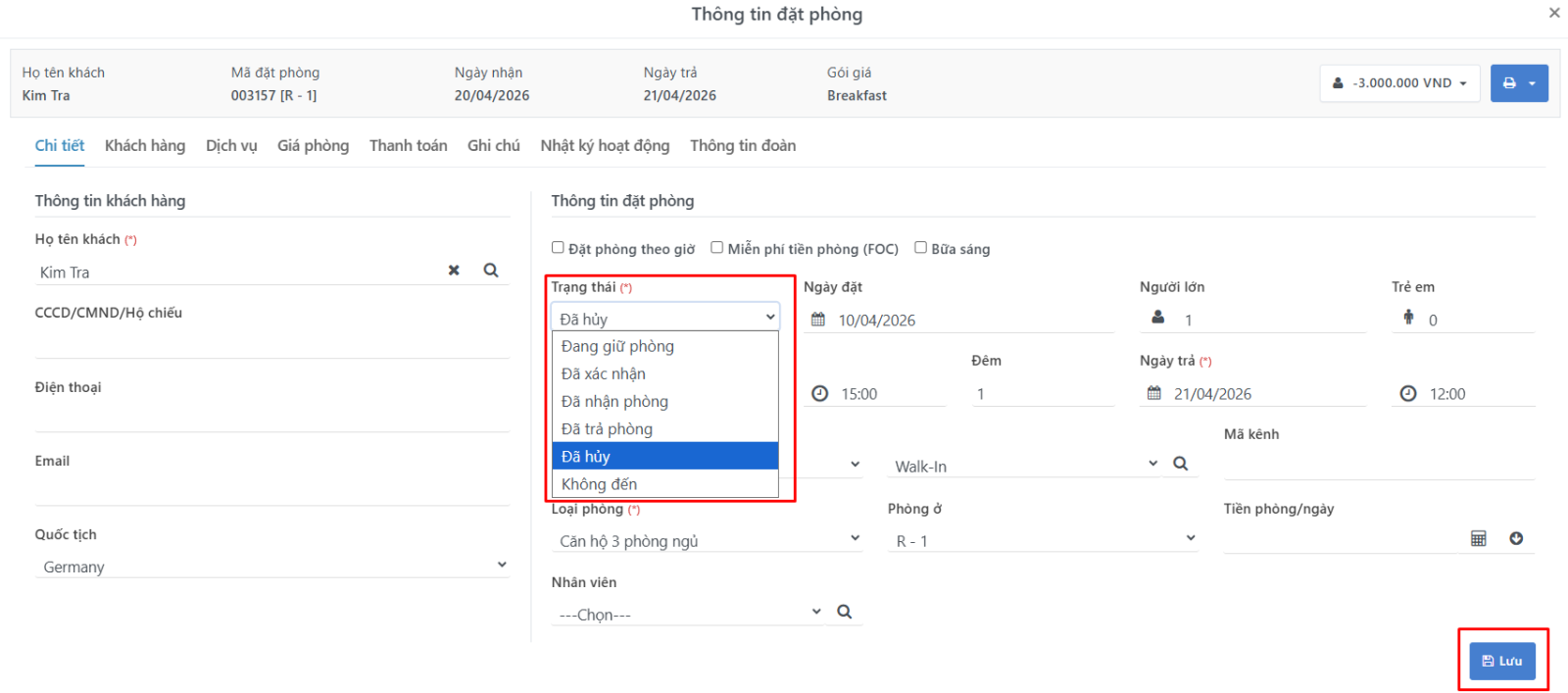
Hủy đặt phòng
ℹ️ MÔ TẢ: Hướng dẫn này sẽ giúp khách sạn có thể thao tác hủy đặt phòng dễ dàng và nhanh chóng cho khách lẻ và khách đoàn.
HƯỚNG DẪN THỰC HIỆN
1. Khách lẻ
Bước 1: Truy cập menu Lịch Đặt Phòng.
Tại màn hình Lịch đặt phòng → Nhấn vào booking cần hủy đặt phòng → Nhấn nút Xem chi tiết.
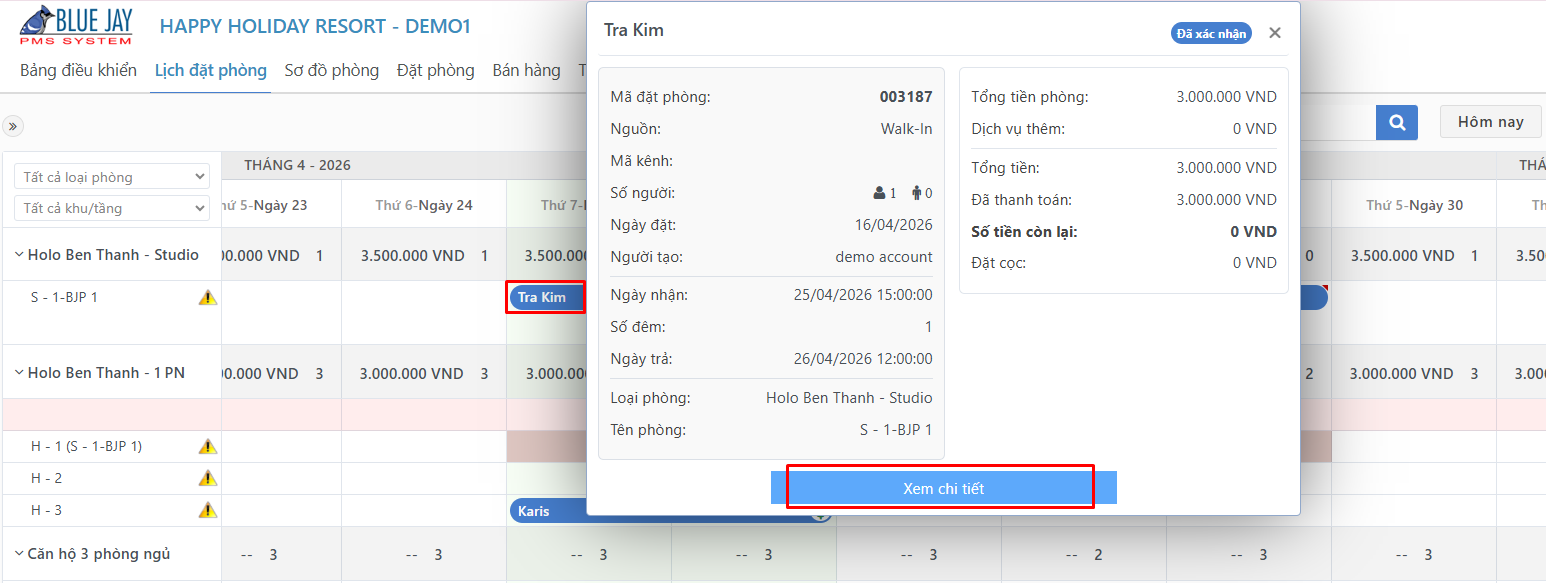
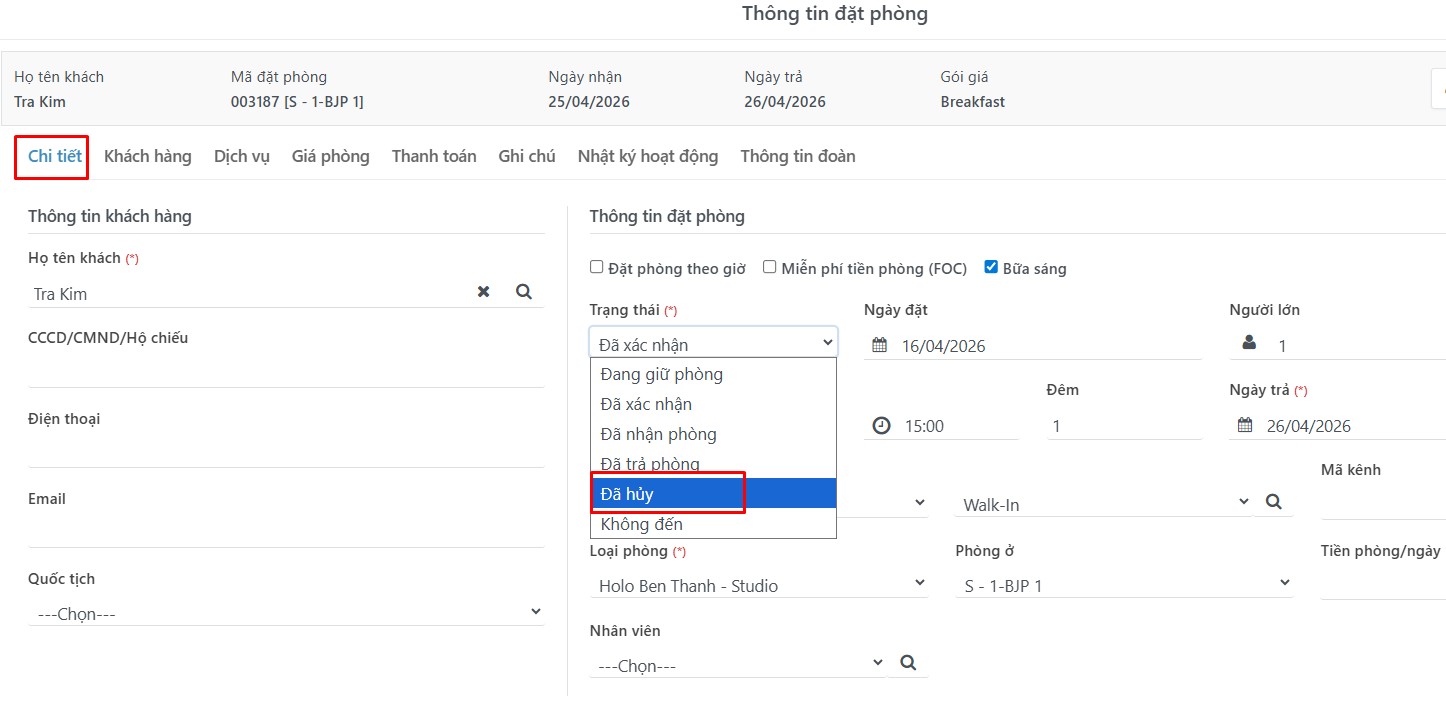
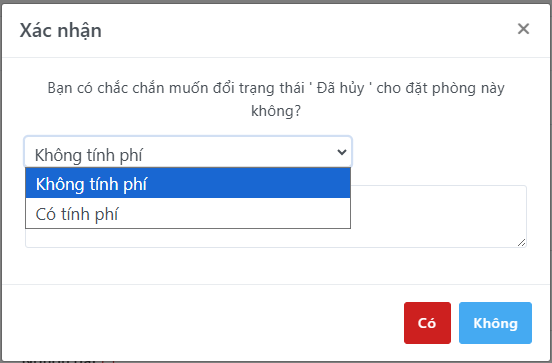
Bước 2: Tại chi tiết thông tin đặt phòng → Nhấn Chi tiết → Ở ô Trạng thái → Chọn Đã hủy → Hệ thống sẽ hiển thị xác nhận (Có tính phí và không tính phí)
- Nếu đặt phòng không tính phí: Chọn Không tính phí, nhập ghi chú (nếu có) → Nhấn Có để hoàn tất
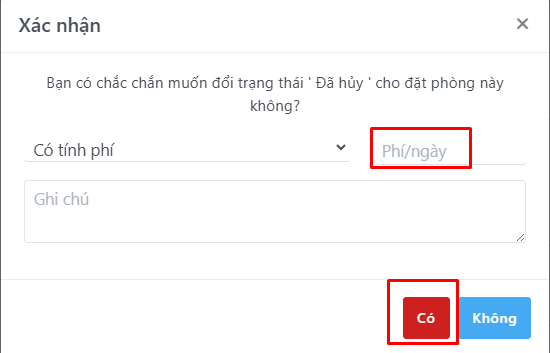
- Nếu đặt phòng có tính phí: Chọn Có tính phí → Nhập số tiền vào ô Chi phí + Nhập ghi chú (nếu có) → Bấm Có để hoàn tất
2. Khách đoàn
Bước 1: Truy cập menu Lịch Đặt Phòng.
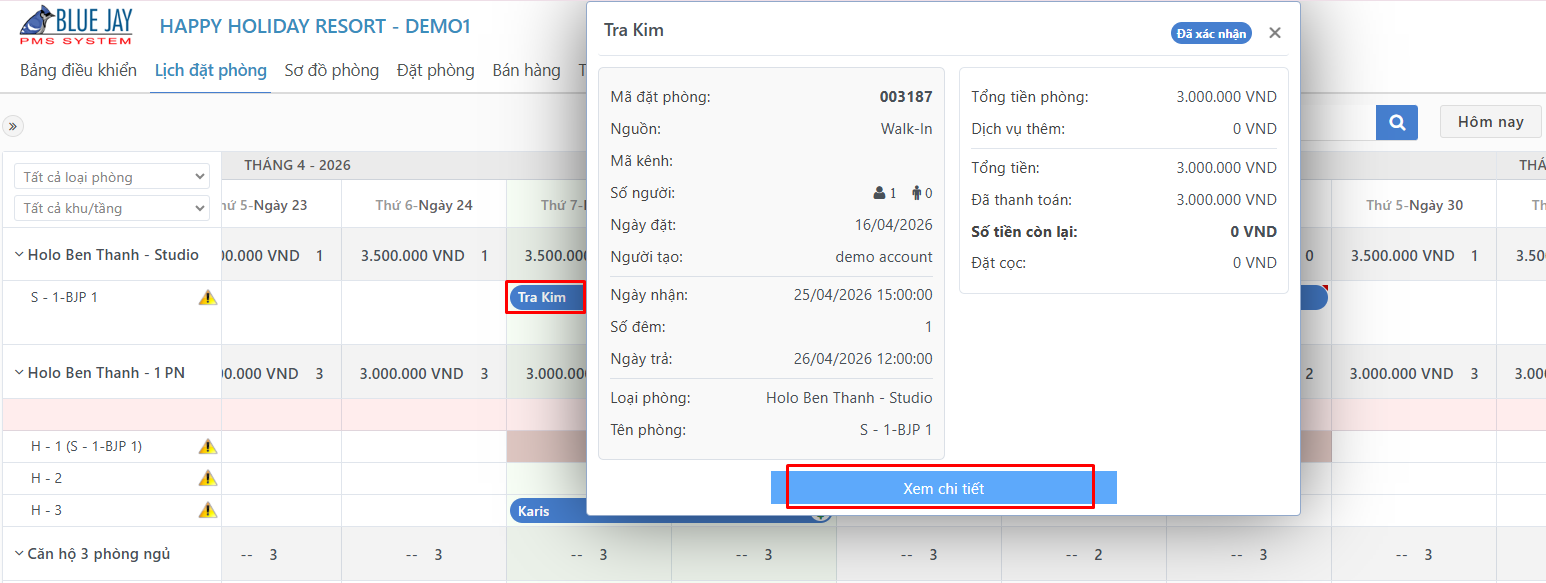
Tại màn hình Lịch đặt phòng → Nhấn vào booking nhóm cần hủy đặt phòng → Nhấn nút Xem chi tiết
Bước 2: Truy cập menu Lịch Đặt Phòng
-
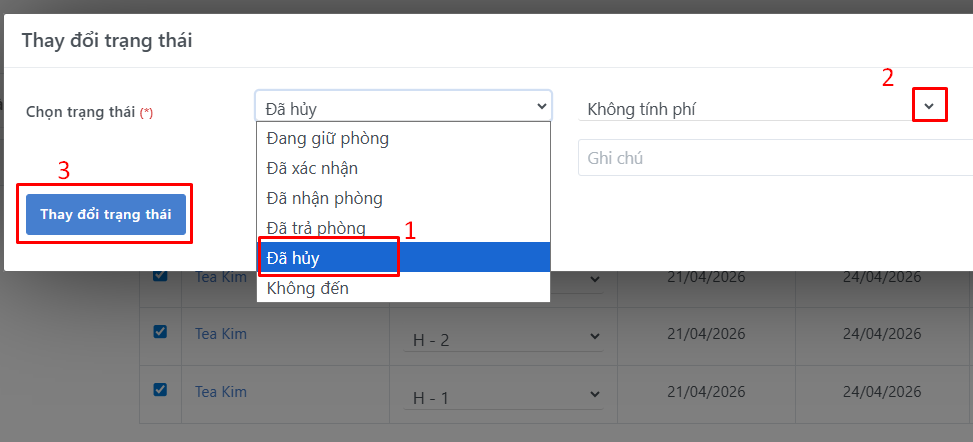
Tại màn hình Thông tin đặt phòng → Chọn menu Thông tin đoàn ở thông tin đặt phòng → Tick chọn tất cả phòng muốn hủy → Chọn nút Thao tác khác → Chọn option Thay đổi trạng thái
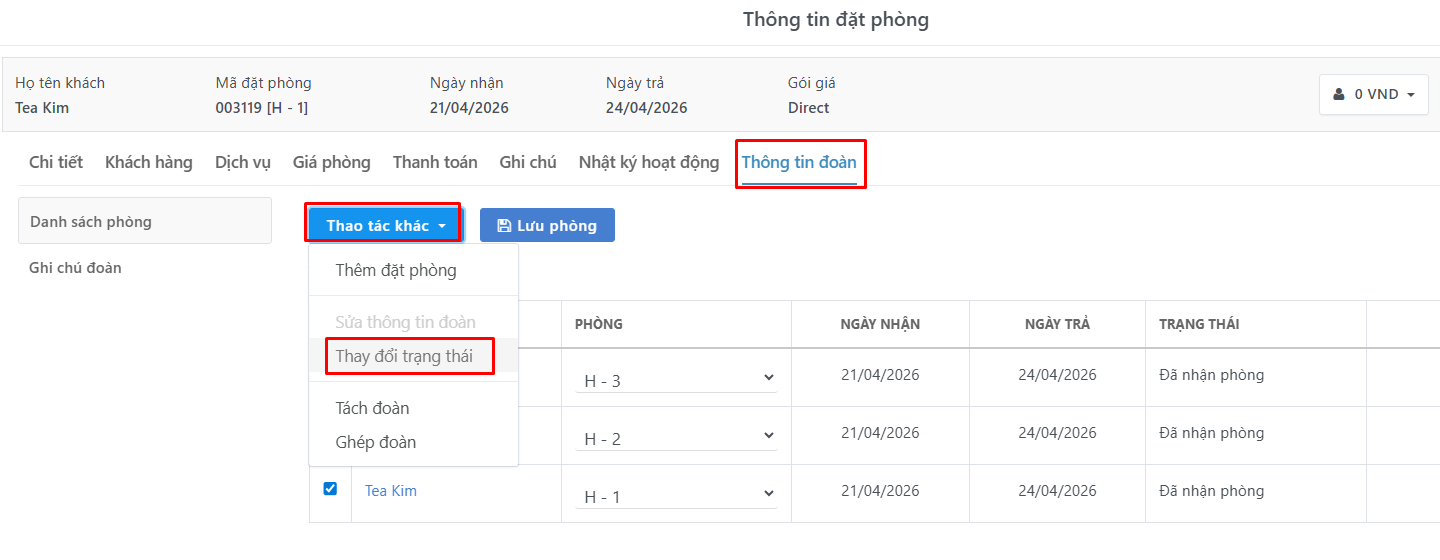
Sau đó chọn trạng thái Đã hủy → Chọn option Không tính phí hoặc Có tính phí (Điền phí áp dụng cho đặt phòng), Ghi chú (nếu có) → Nhấn nút Thay đổi trạng thái để hoàn tất
❗ LƯU Ý: Sau khi hoàn thành thao tác hủy đặt phòng, đặt phòng này sẽ ẩn trên màn hình Lịch đặt phòng. Để xem lại thông tin các đặt phòng này, có 2 cách như sau:
- Cách 1: Vào menu Đặt phòng. Tại màn hình Đặt phòng, chọn Thêm bộ lọc → Chọn trạng thái Đã hủy phòng
.png)
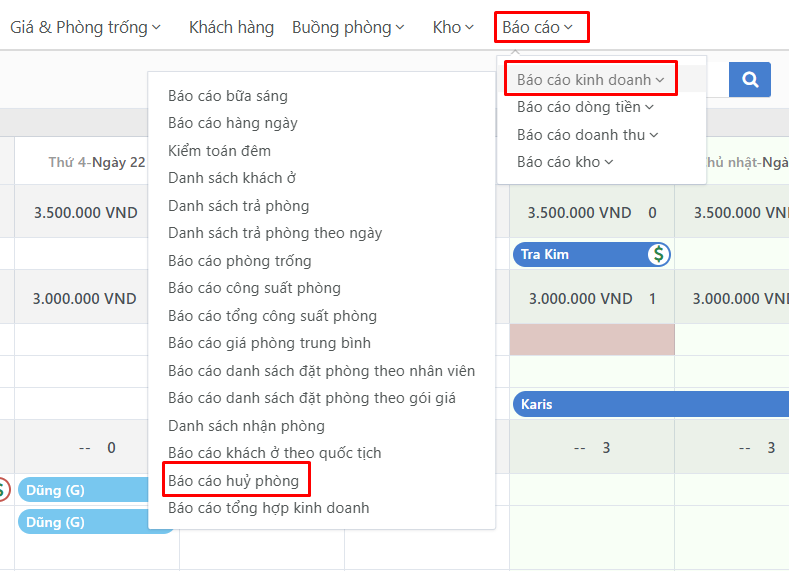
- Cách 2: Vào Báo cáo → chọn Báo cáo kinh doanh → chọn Danh sách hủy phòng
❗ LƯU Ý: Trường hợp các đặt phòng đã hủy, khách sạn có thể undo lại trạng thái, bằng cách bấm chuột vào Đặt phòng → Xem chi tiết đặt phòng → Chọn lại trạng thái cần cập nhật cho đặt phòng → nhấn nút Lưu.