Trả phòng
ℹ️ MÔ TẢ: Hướng dẫn này sẽ giúp khách sạn có thể thao tác trả phòng dễ dàng và nhanh chóng cho khách lẻ và khách đoàn khi check-out.
HƯỚNG DẪN THỰC HIỆN
1. Khách lẻ
Có 2 cách thao tác trả phòng như sau:
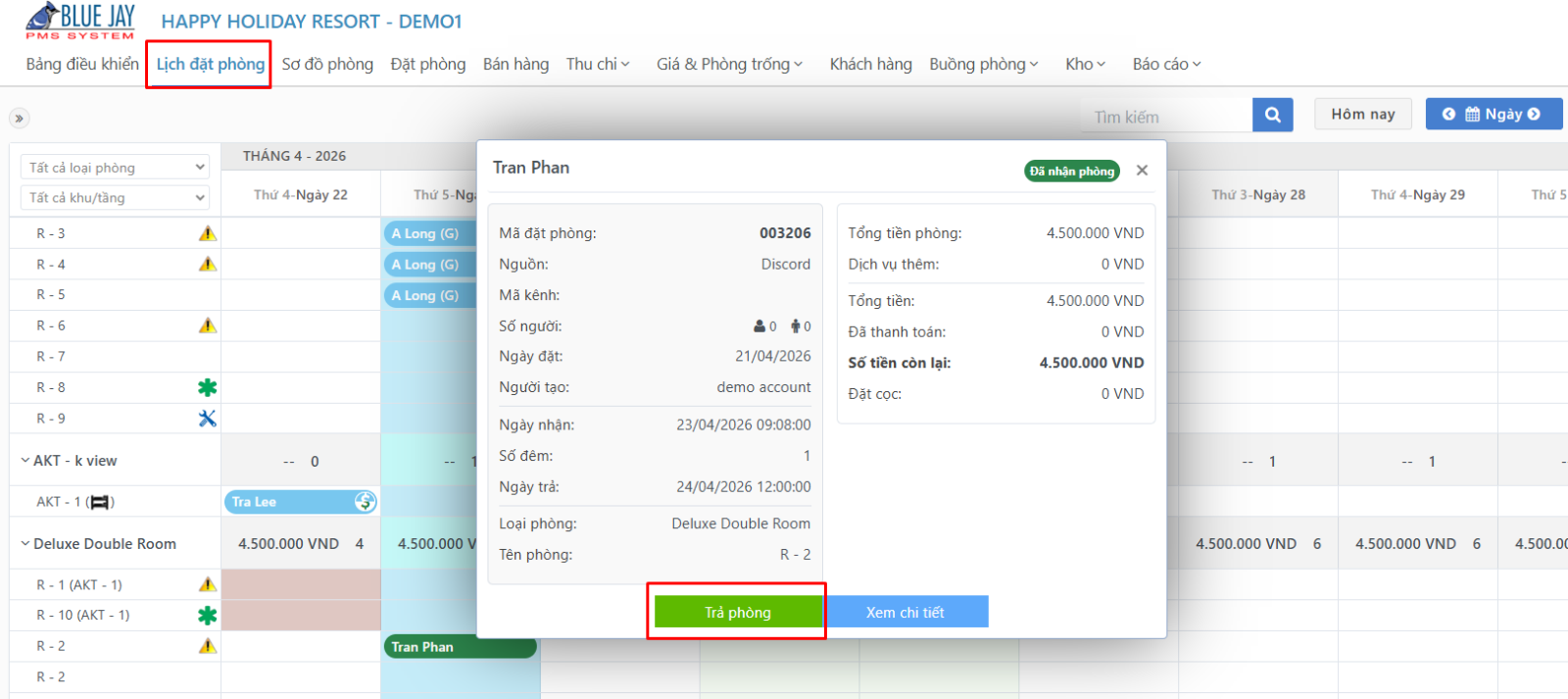
Cách 1: Truy cập menu Lịch Đặt Phòng → Trên màn hình lịch đặt phòng đang hiển thị → Chọn đặt phòng cần làm thủ tục → Bấm nút Trả phòng.
❗ LƯU Ý: Nút trả phòng chỉ hiển thị khi đặt phòng đã ở trạng thái nhận phòng
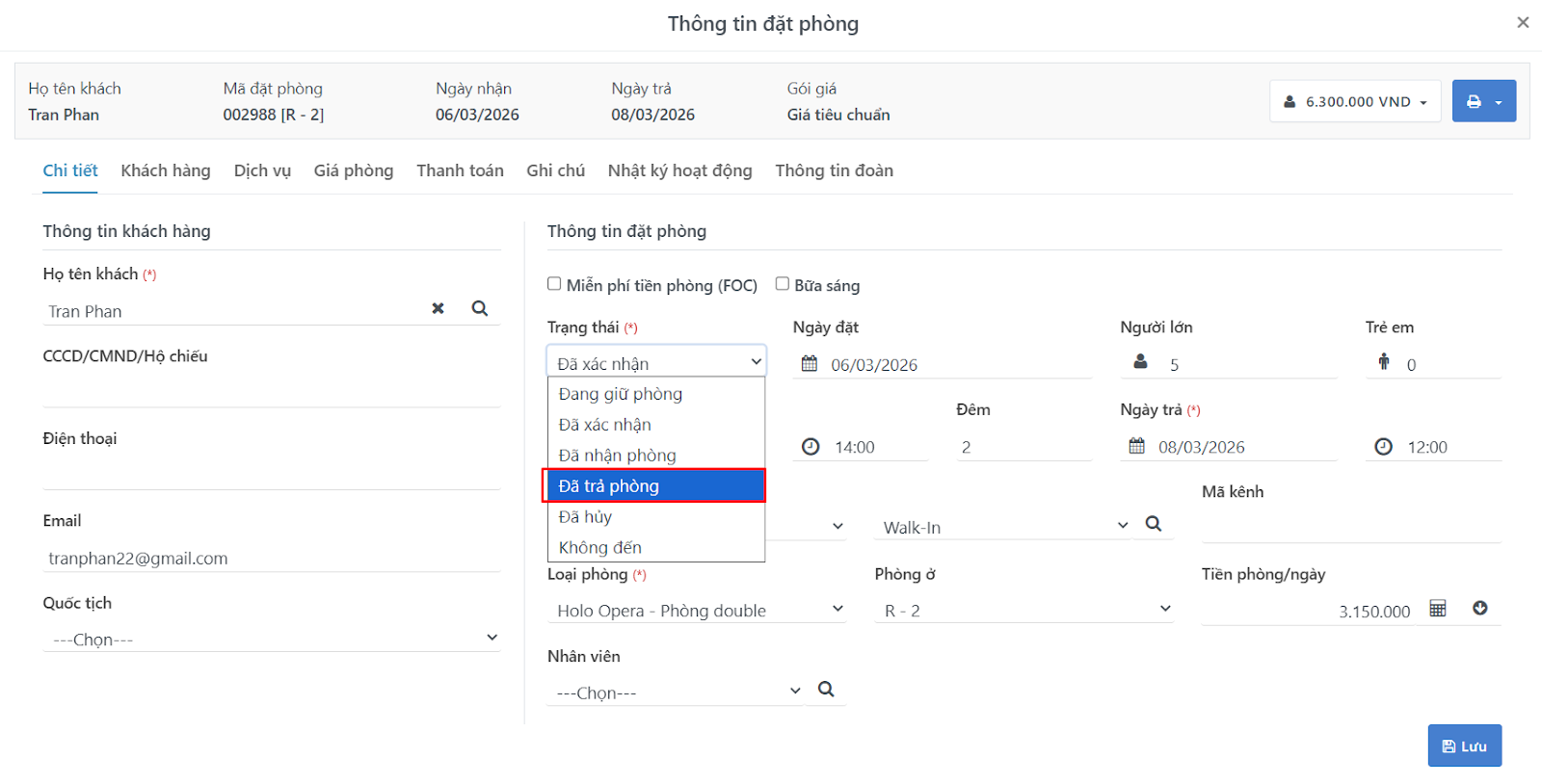
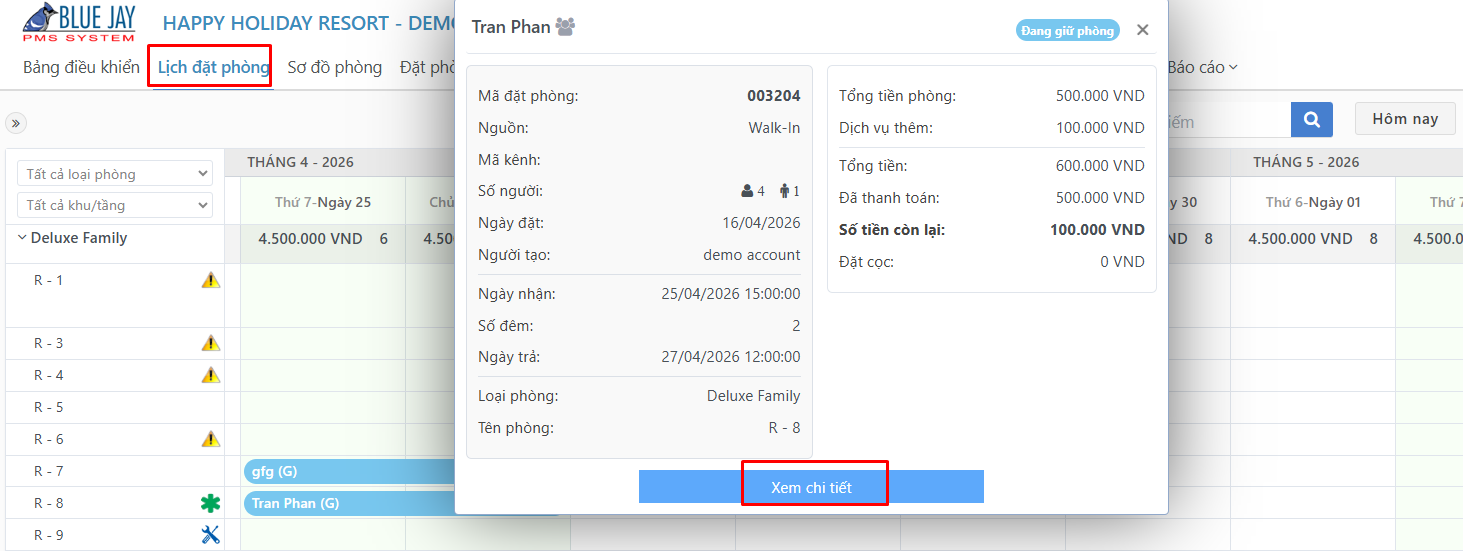
Cách 2: Truy cập menu Lịch Đặt Phòng → Chọn đặt phòng cần làm thủ tục → Bấm nút Xem chi tiết để xem thông tin đặt phòng → Chọn trạng thái Đã trả phòng
❗ LƯU Ý: Cách này có thể thao tác trả phòng cho tất cả đặt phòng quá khứ, hiện tại, tương lai.
2. Khách đoàn
Bước 1: Trên màn hình lịch đặt phòng → Chọn một đặt phòng bất kỳ thuộc nhóm đặt phòng → Nhấn nút Xem chi tiết để xem thông tin đặt phòng.
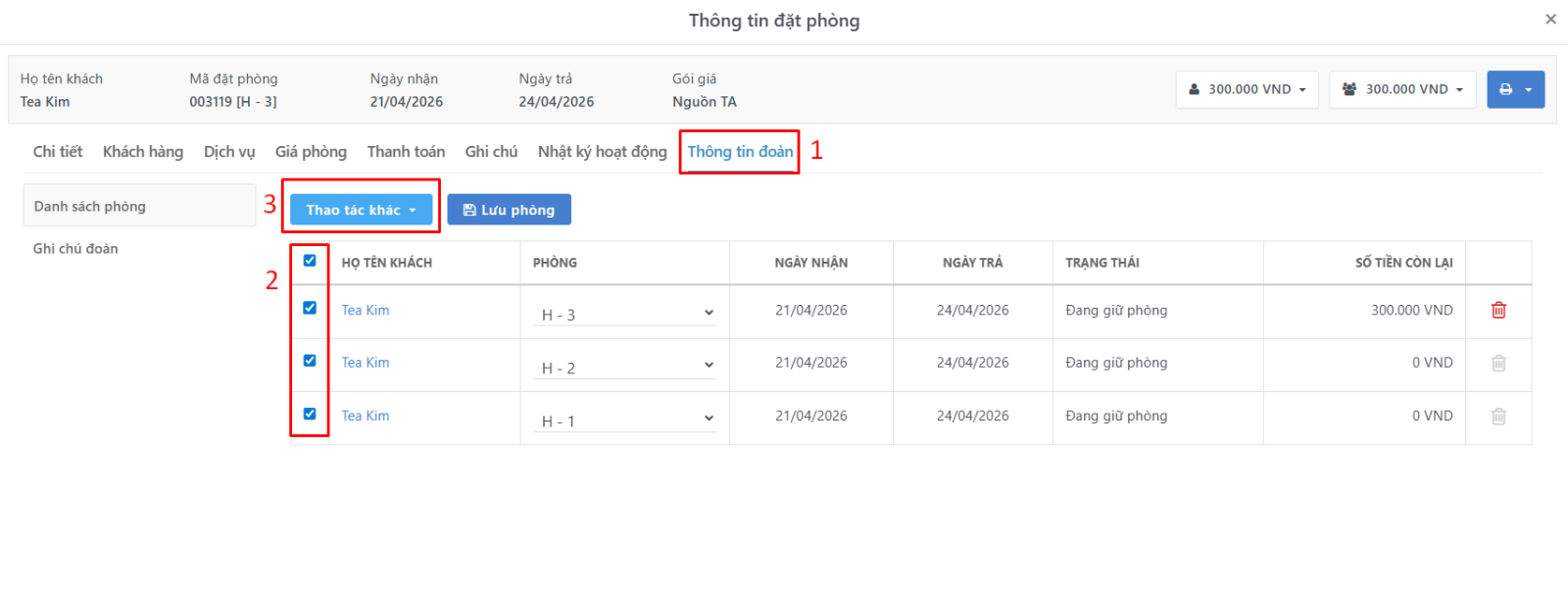
Bước 2: Chọn menu Thông tin đoàn ở thông tin đặt phòng → Tick chọn tất cả phòng muốn thay đổi trạng thái → Chọn nút Thao tác khác → Chọn option Thay đổi trạng thái.
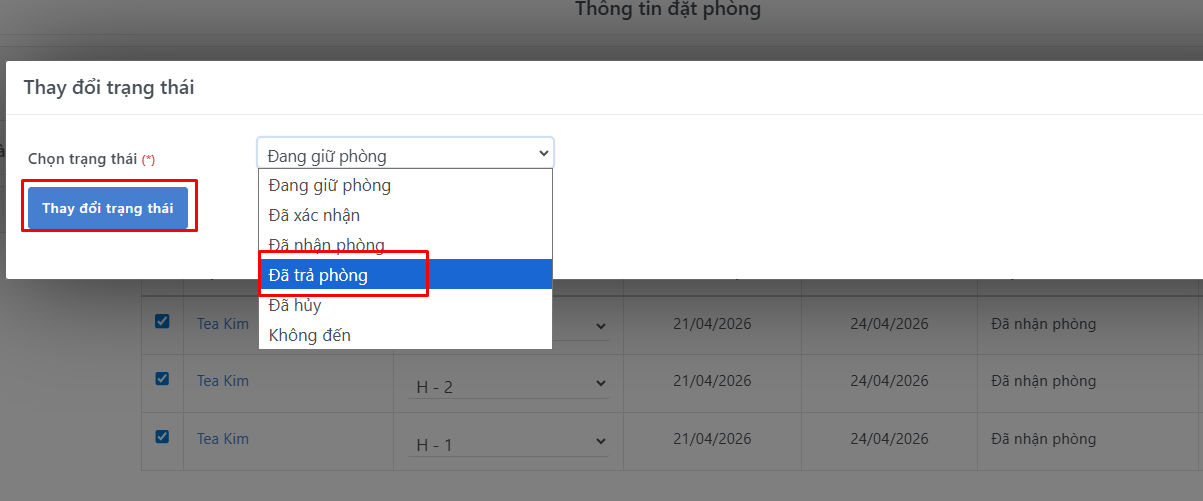
Sau đó, hiển thị popup Thay đổi trạng thái → Tiến hành chọn trạng thái Đã trả phòng → Nhấn Thay đổi trạng thái
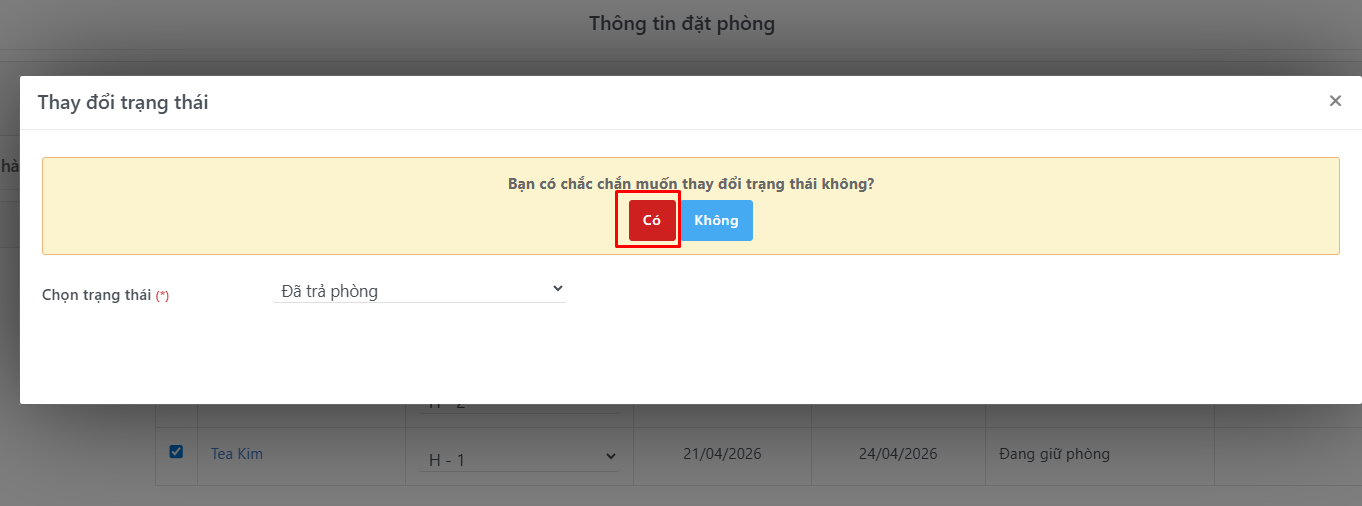
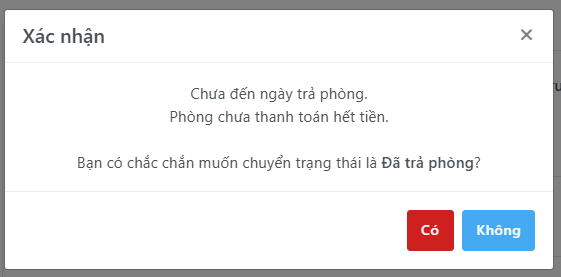
Sau đó, sẽ có một thông báo xác nhận thay đổi trạng thái phòng → Nhấn xác nhận Có để hoàn tất.
Kết quả đạt được
Sau khi hoàn thành thao tác trả phòng, trên màn hình chức năng Lịch đặt phòng, các đặt phòng đã trả phòng sẽ được thay đổi sang màu xám đen.
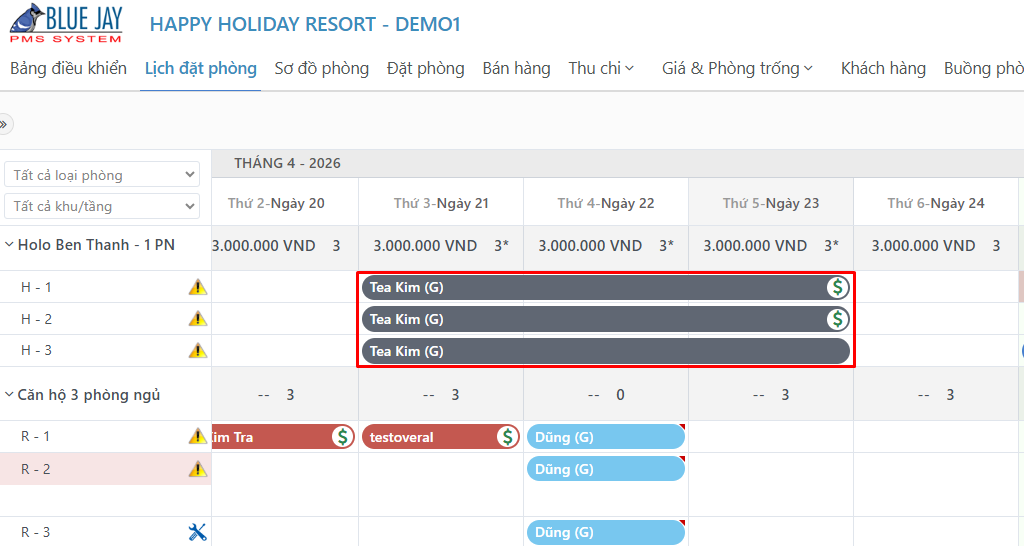
❗ LƯU Ý: Khi trả phòng nếu phòng chưa thanh toán hết, hoặc chưa đến ngày trả phòng, hệ thống sẽ có cảnh báo, khách sạn phải xác nhận tiếp tục bằng cách bấm nút Có. Hủy thao tác bằng cách bấm nút Không.
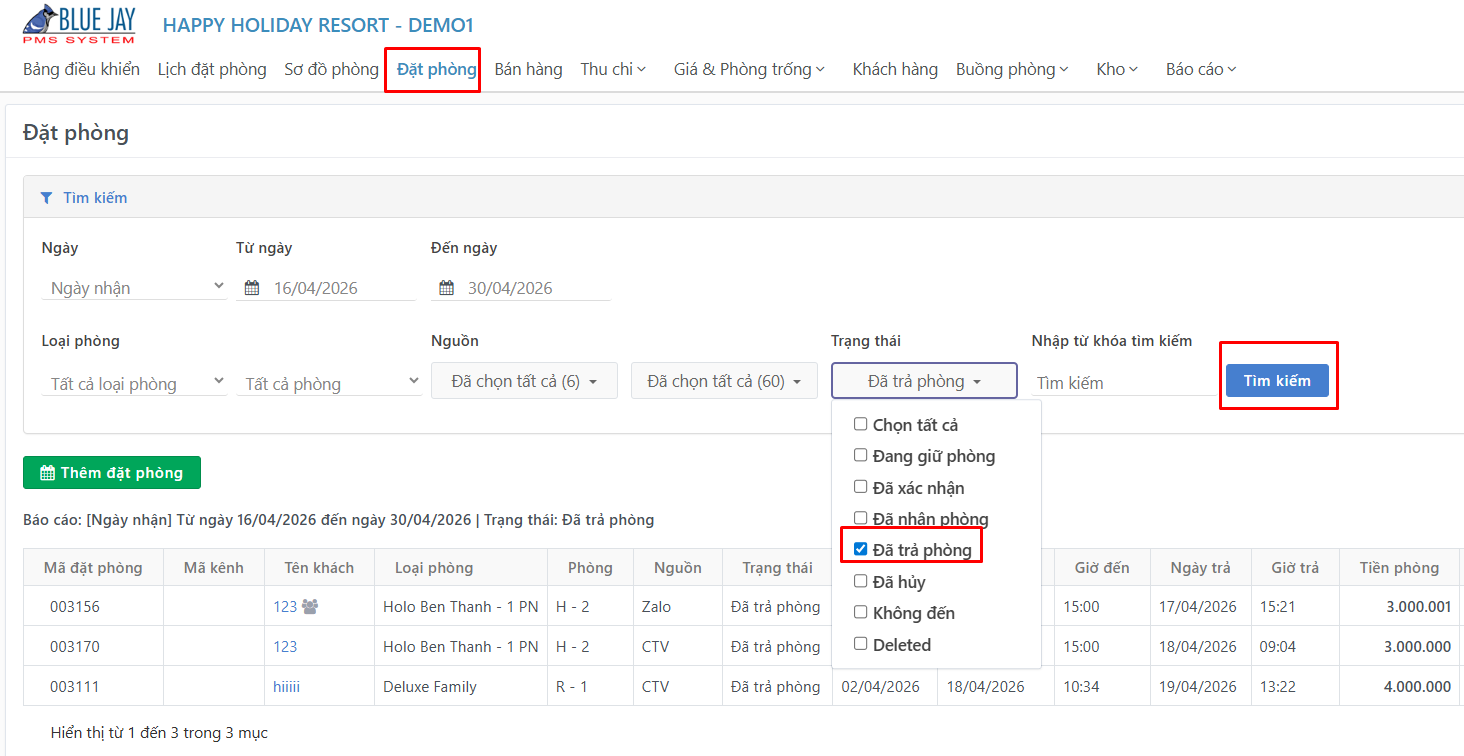
Để xem danh sách đặt phòng Đã trả phòng, khách sạn có 2 cách:
Cách 1: Vào menu Đặt phòng → Tại màn hình đặt phòng, chọn Thêm bộ lọc → Chọn trạng thái Đã trả phòng.
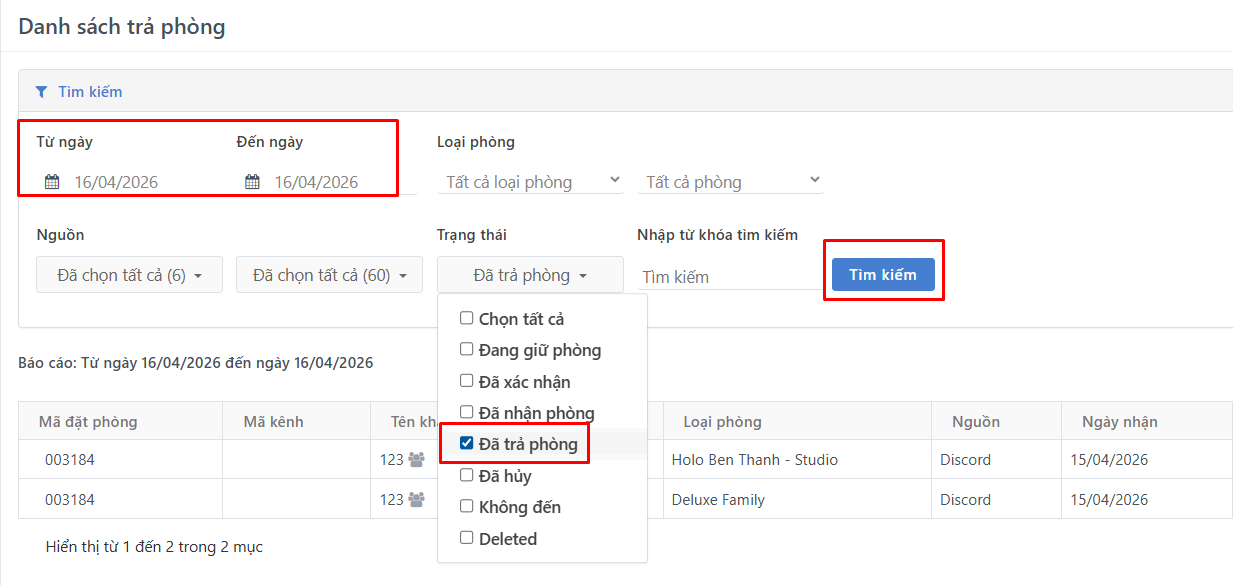
Cách 2: Vào Báo cáo → chọn báo cáo kinh doanh → chọn Danh sách trả phòng
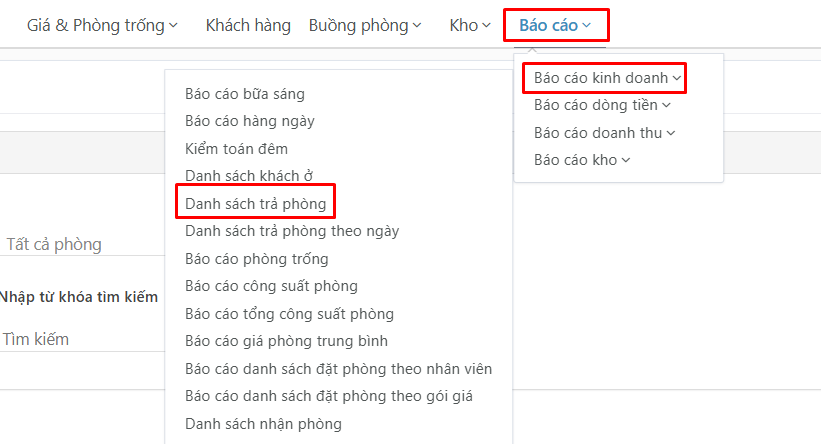
Trong màn hình báo cáo danh sách trả phòng, chọn bộ lọc ngày/tháng/năm → Chọn trạng thái Đã trả phòng → nhấn nút Tìm kiếm.